Få mere fra hånden med Chrome

Filtre:
    Fanegrupper på iOS-, Android- og computerenheder
    Fanegrupper på iOS-, Android- og computerenheder
    Fanegrupper på iOS-, Android- og computerenheder

    personalization

    Tilgå dine fanegrupper på farten
    En PDF med en opskrift er åben i et Chrome-browservindue. Brugeren har markeret tekst i PDF-filen.
    En PDF med en opskrift er åben i et Chrome-browservindue. Brugeren har markeret tekst i PDF-filen.
    En PDF med en opskrift er åben i et Chrome-browservindue. Brugeren har markeret tekst i PDF-filen.

    produktivitet

    Interager med scannede PDF-filer

    Et billede af en søgning foretaget ved at tegne i Chrome. Ud for billedet vises en QR-kode, som kan bruges til at downloade Chrome.

    Google Lens på mobil

    Søg efter det, du ser, på mobilen

    Et Chrome-modul, der giver dig mulighed for at dele adgangskoder. Ud for modulet vises en QR-kode, som kan bruges til at downloade Chrome.

    Del adgangskoder

    Del adgangskoder på din telefon

    En ny måde at tilpasse værktøjslinjen på
    En ny måde at tilpasse værktøjslinjen på
    En ny måde at tilpasse værktøjslinjen på

    Tilpasset værktøjslinje

    Fastgør værktøjer, så du nemt kan tilgå dem

    Gør din browsers ydeevne bedre med ét klik
    Gør din browsers ydeevne bedre med ét klik
    Gør din browsers ydeevne bedre med ét klik

    ydeevne

    Gør din browsers ydeevne bedre med ét klik

    Aktivér manuel verificering ved betaling med autofyld.
    Aktivér manuel verificering ved betaling med autofyld.
    Aktivér manuel verificering ved betaling med autofyld.

    Udfyld betalinger automatisk

    Betal endnu hurtigere

    Google Lens på en produktside.
    Google Lens på en produktside.
    Google Lens på en produktside.

    Google Lens

    Søg efter hvad som helst på din skærm

    Chat med Gemini i adresselinjen
    Chat med Gemini i adresselinjen
    Chat med Gemini i adresselinjen

    Gemini-genvej

    Chat med Gemini via omnifeltet

    Sådan fastgør du et Chrome-sidepanel på værktøjslinjen
    Sådan fastgør du et Chrome-sidepanel på værktøjslinjen
    Sådan fastgør du et Chrome-sidepanel på værktøjslinjen

    tilpas

    Fastgør dine foretrukne funktioner på værktøjslinjen

    Markøren vises i søgefeltet med automatisk indlæste tidligere søgninger og relaterede emner.
    Markøren vises i søgefeltet med automatisk indlæste tidligere søgninger og relaterede emner.
    Markøren vises i søgefeltet med automatisk indlæste tidligere søgninger og relaterede emner.

    Søgeforslag

    Få tilpassede søgeforslag

    Chromes sikkerhedstjek køres i baggrunden for at undersøge, om der er problemer relateret til privatliv eller sikkerhed, og derefter vises din sikkerhedsstatus og evt. relevante anbefalinger til forbedring af din sikkerhed.
    Chromes sikkerhedstjek køres i baggrunden for at undersøge, om der er problemer relateret til privatliv eller sikkerhed, og derefter vises din sikkerhedsstatus og evt. relevante anbefalinger til forbedring af din sikkerhed.
    Chromes sikkerhedstjek køres i baggrunden for at undersøge, om der er problemer relateret til privatliv eller sikkerhed, og derefter vises din sikkerhedsstatus og evt. relevante anbefalinger til forbedring af din sikkerhed.

    Sikkerhedstjek

    Gennemgå sikkerhedsanbefalinger

    Sikkerhedstjek

    Gennemgå sikkerhedsanbefalinger

    Menuen for fanegruppe er åben og viser de nye muligheder for at gemme og skjule grupper
    Menuen for fanegruppe er åben og viser de nye muligheder for at gemme og skjule grupper
    Menuen for fanegruppe er åben og viser de nye muligheder for at gemme og skjule grupper

    Gem fanegrupper

    Skjul faner, indtil du skal bruge dem

    Siden med Google Oversæt-indstillinger i Chrome
    Siden med Google Oversæt-indstillinger i Chrome
    Siden med Google Oversæt-indstillinger i Chrome

    Google Oversæt

    Oversæt sider automatisk

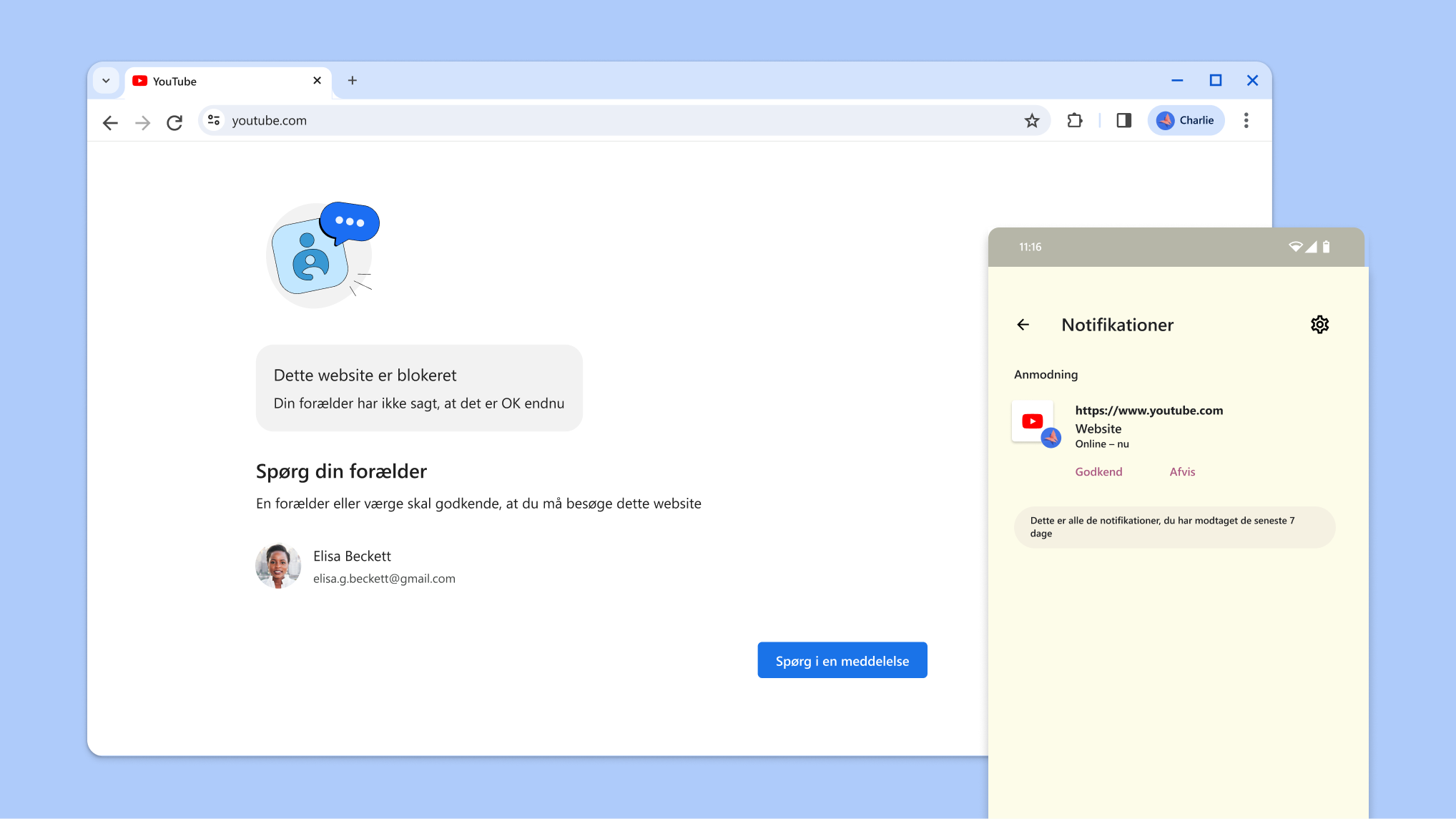
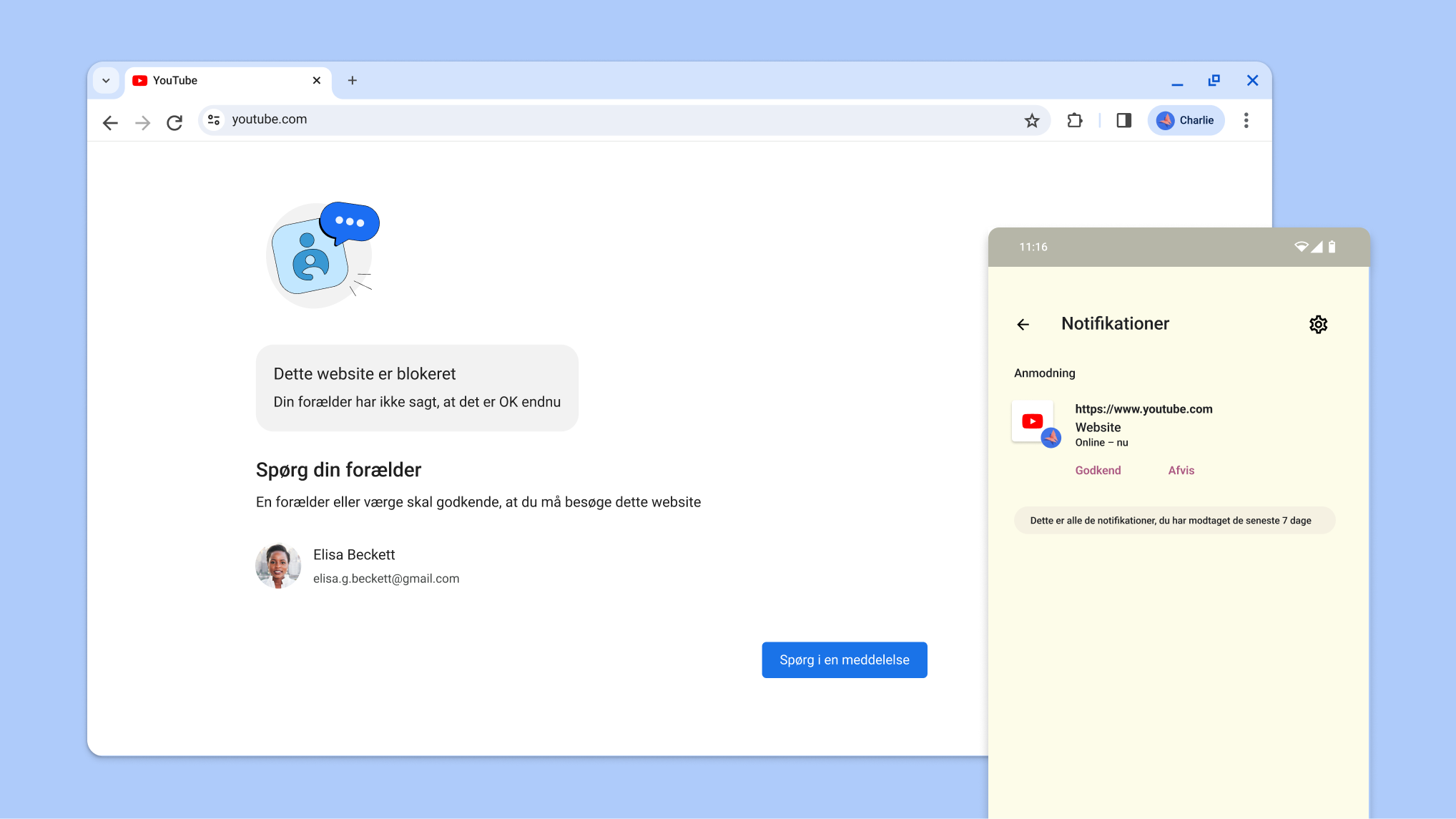
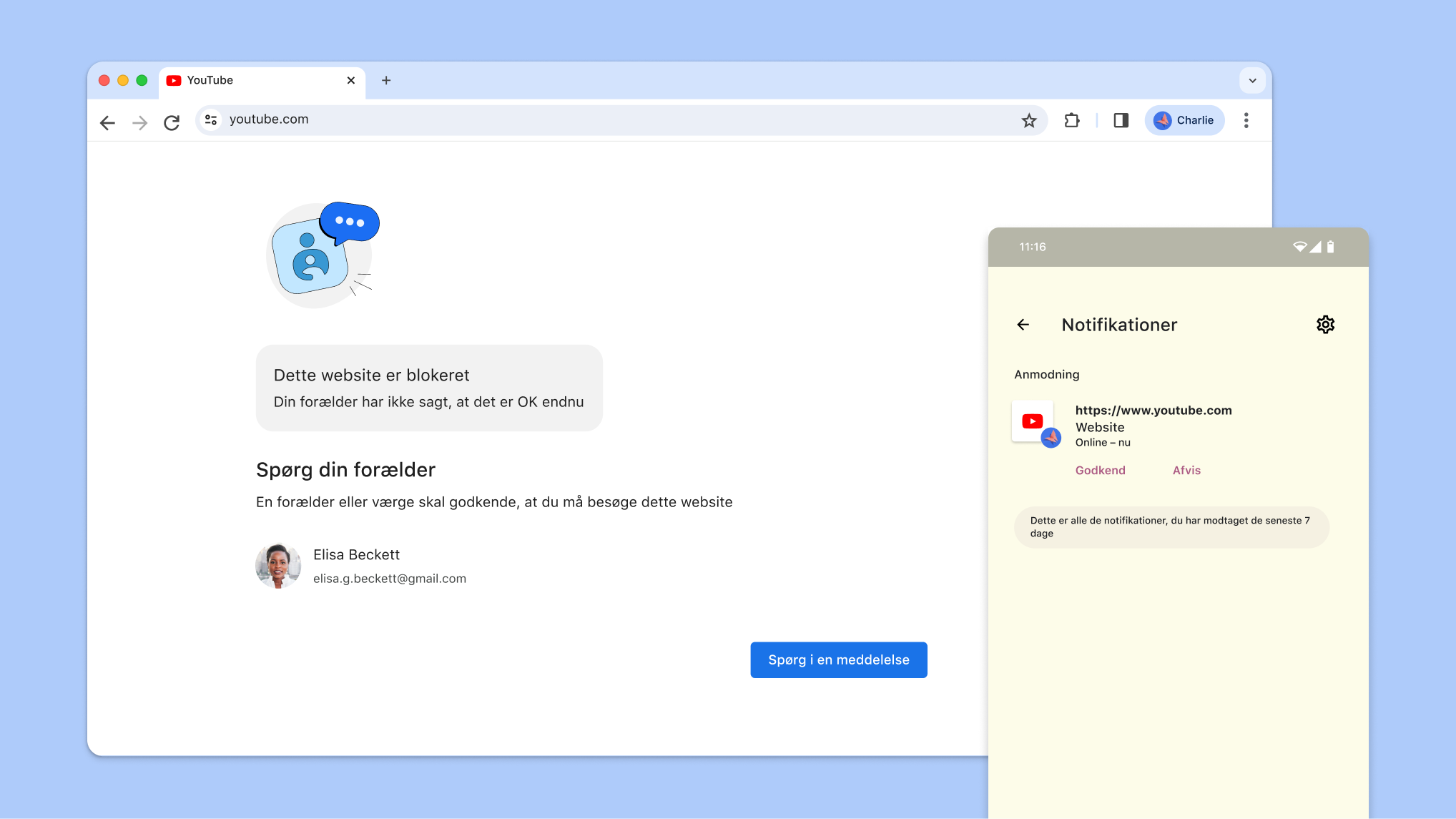
    Børnesikringen har blokeret et website, og en notifikation fra Family Link om adgangstilladelse vises
    Børnesikringen har blokeret et website, og en notifikation fra Family Link om adgangstilladelse vises
    Børnesikringen har blokeret et website, og en notifikation fra Family Link om adgangstilladelse vises

    Family Link i Chrome

    Bloker websites for dit barn

personalization

Tilgå dine fanegrupper på farten
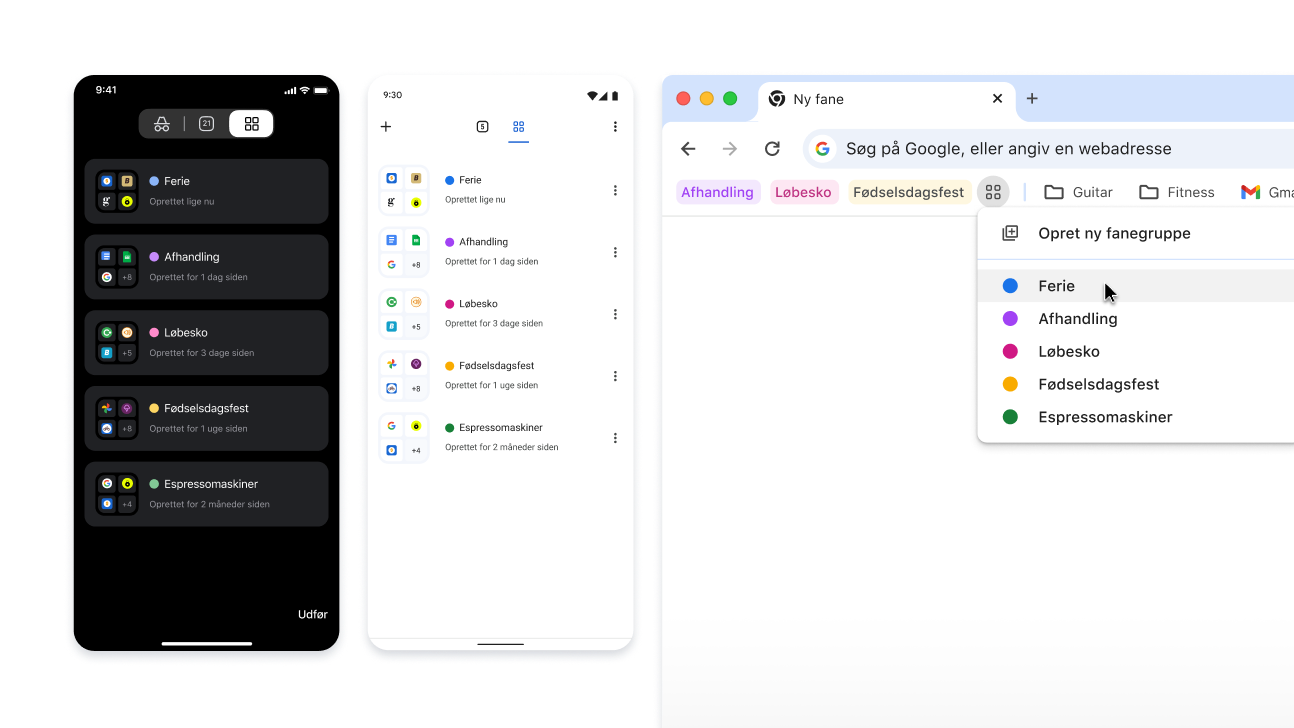
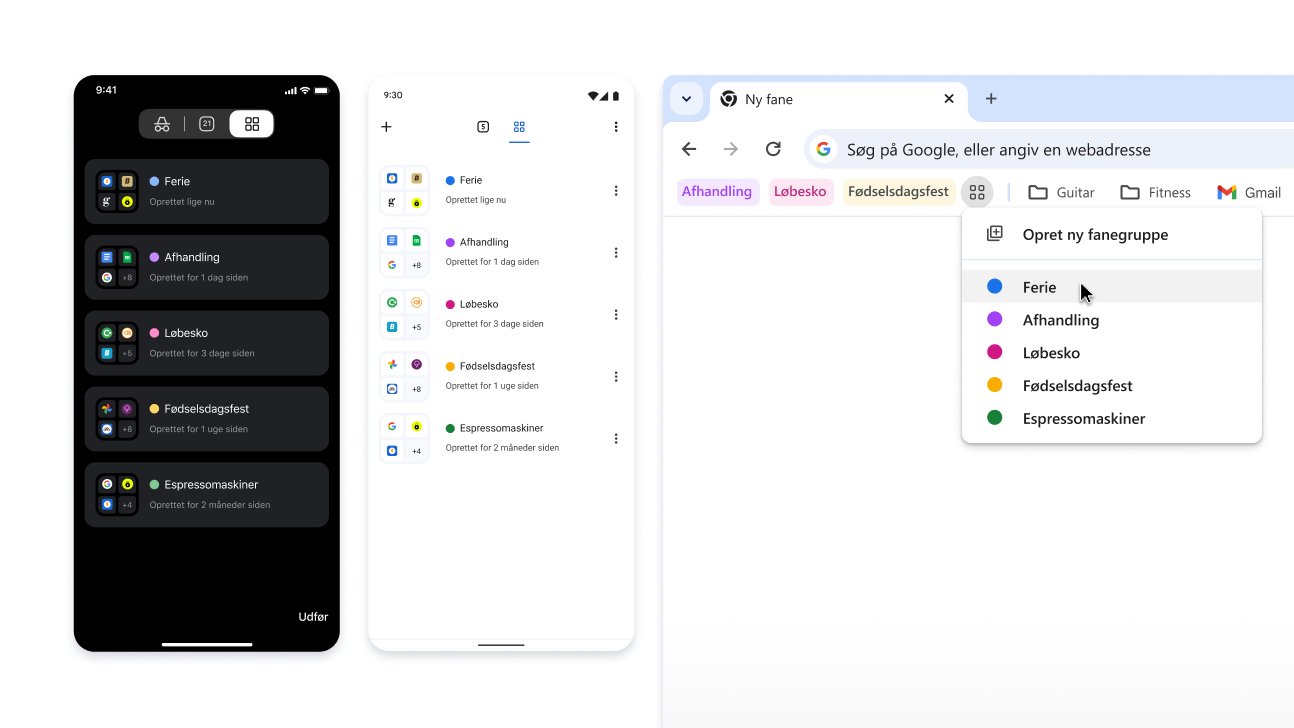
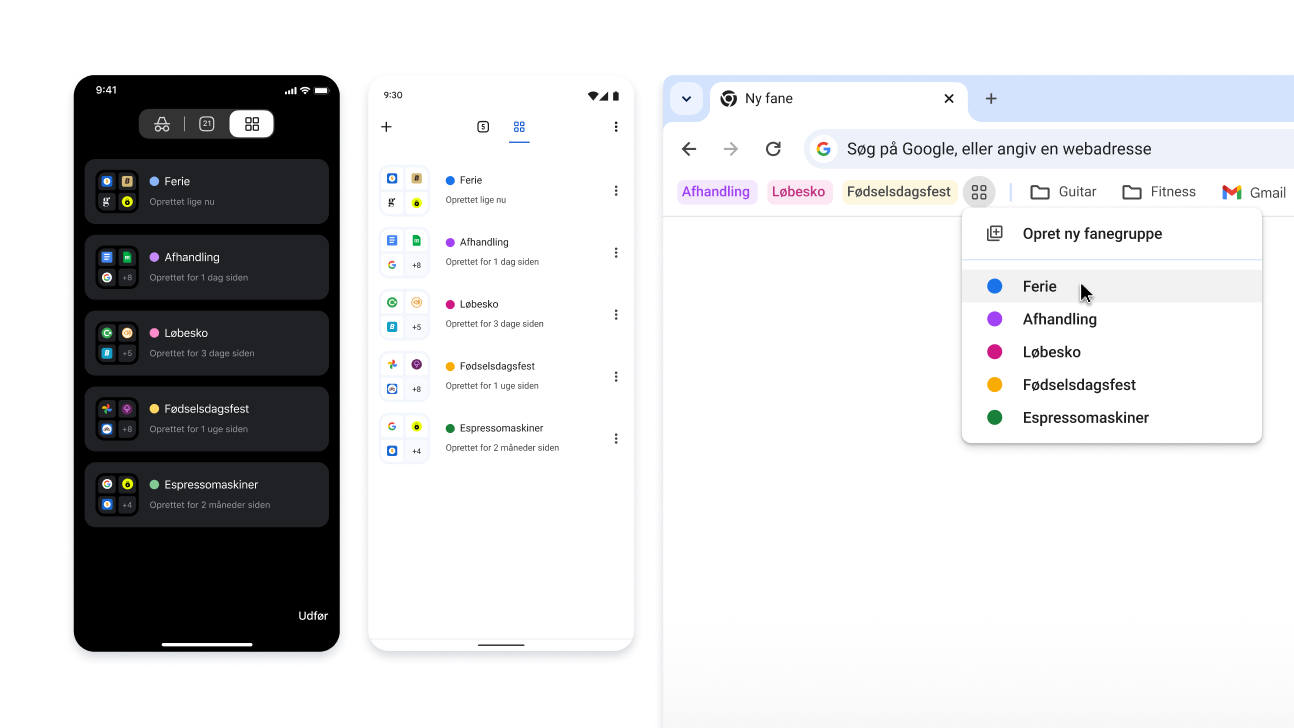
Når du opretter en fanegruppe, gemmes den automatisk på din Google-konto, så du kan åbne fanerne og fortsætte på en hvilken som helst enhed, du er logget ind på.

Sådan kan du se dine fanegrupper på alle dine enheder:

  1. Log ind, og opret en fanegruppe. Fanegruppen gemmes automatisk på din konto.
  2. Sådan åbner du din gruppe på en anden enhed:
    1. Mobil: Gå til dine åbne faner, og klik på sektionen med fanegrupper .

    2. Computer: Klik på ikonet for fanegrupper i din bogmærkelinje (hvis den er åben) eller i Chrome-menuen.

Fanegrupper på iOS-, Android- og computerenheder

produktivitet

Interager med scannede PDF-filer
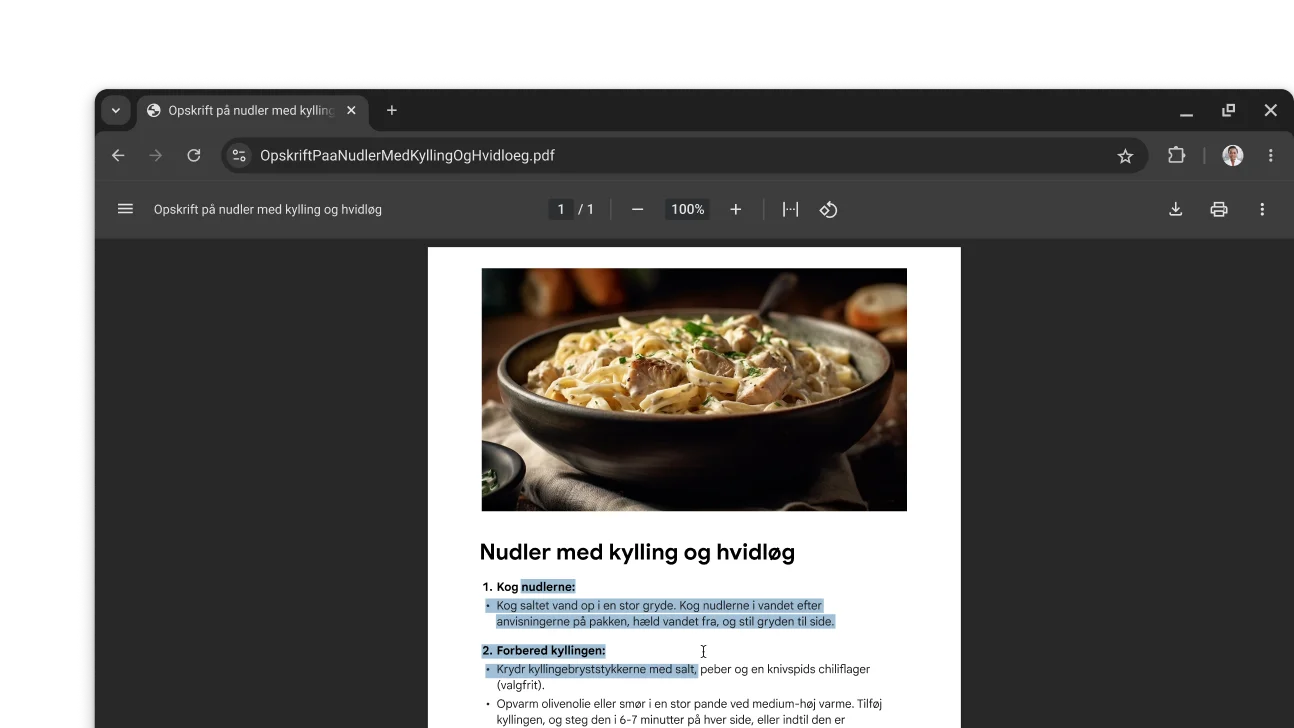
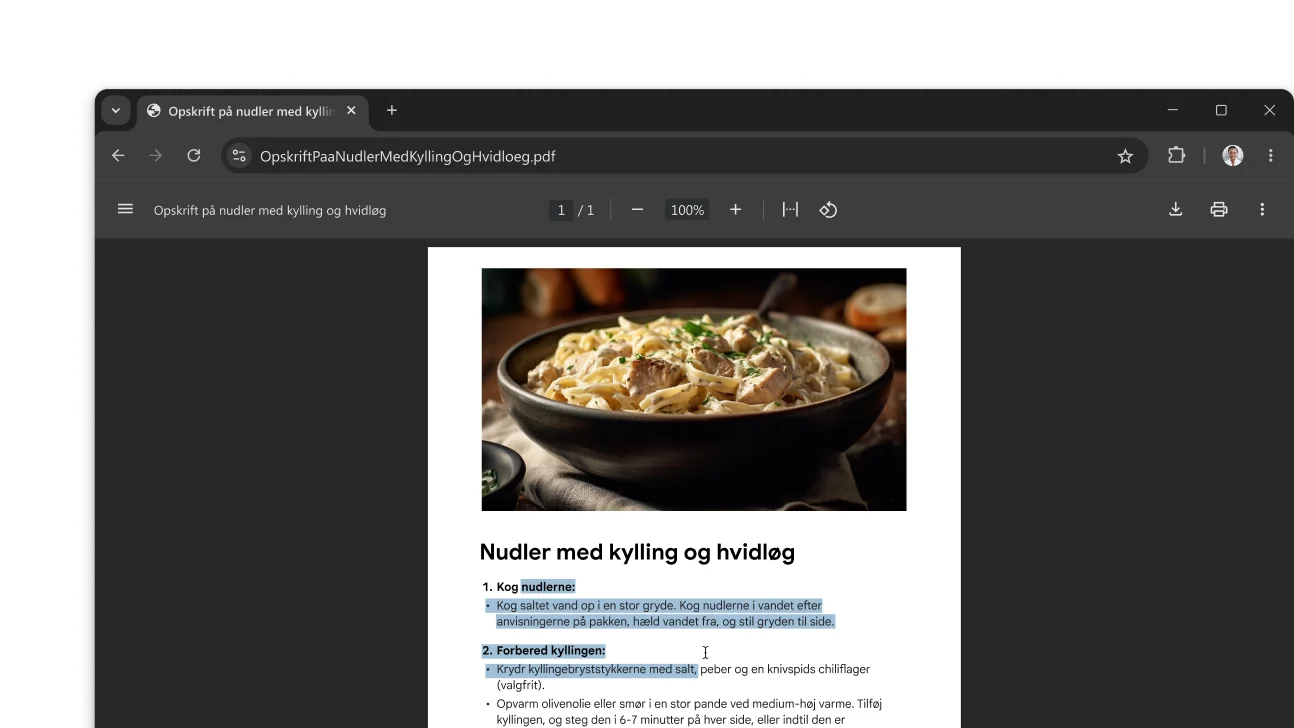
Nu kan du søge efter, markere og kopiere tekst fra scannede PDF-filer i Chrome.

Du skal bare åbne en PDF-fil fra Chrome. Den åbnes automatisk som en interaktiv fil i Chromes PDF-fremviser.

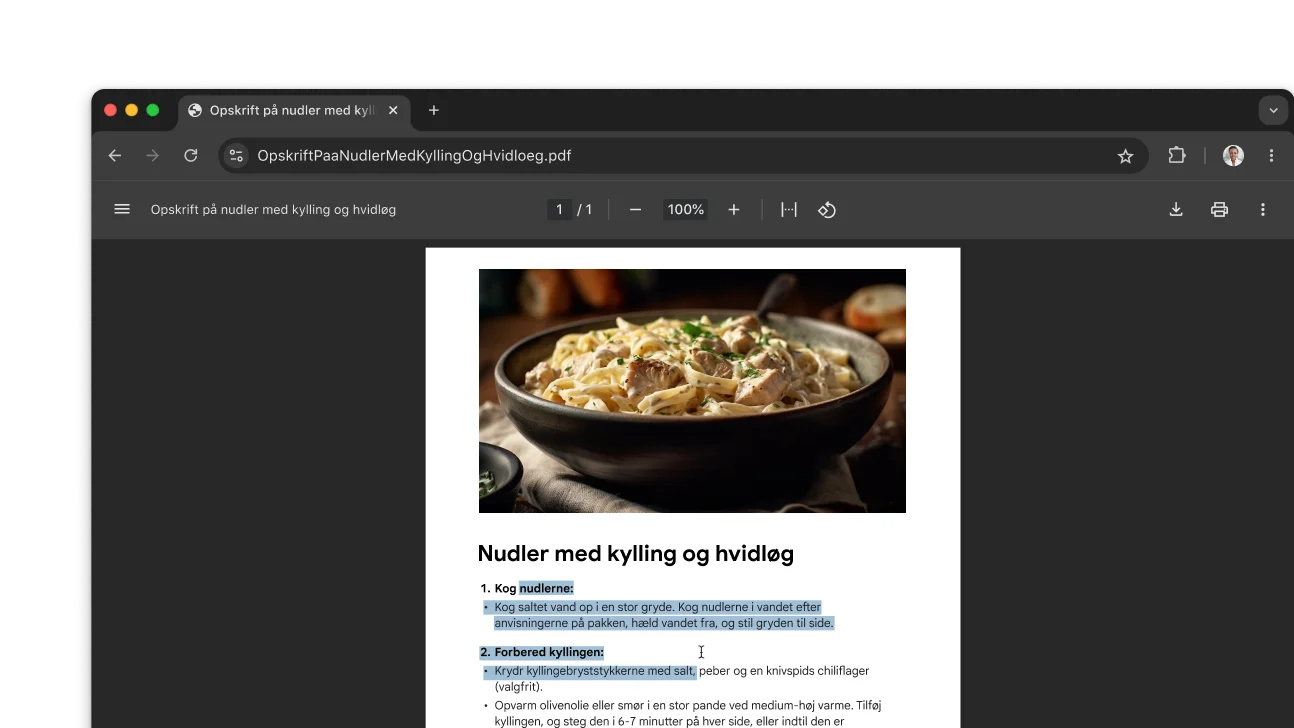
En PDF med en opskrift er åben i et Chrome-browservindue. Brugeren har markeret tekst i PDF-filen.

Google Lens på mobil

Søg efter det, du ser, på mobilen
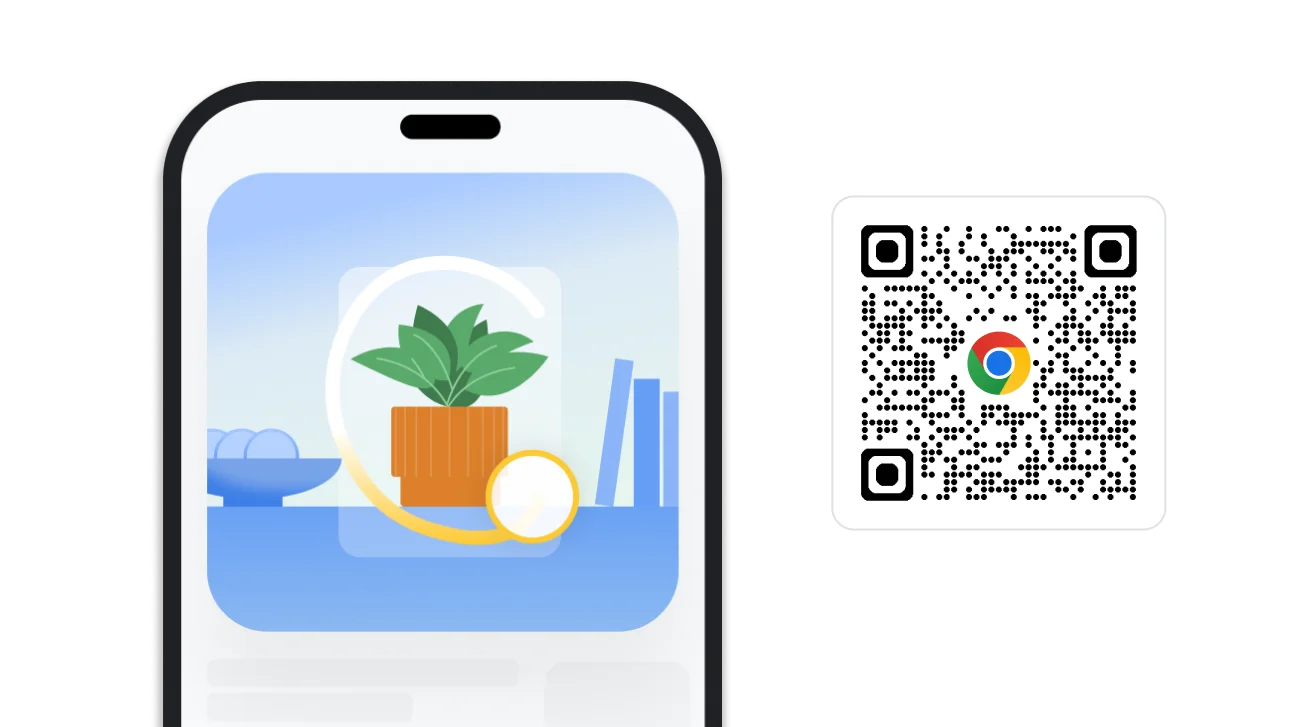
Markér, tegn eller tryk for at vælge det, du vil søge efter. Du får resultater, uden at du behøver at forlade din fane.

Et billede af en søgning foretaget ved at tegne i Chrome. Ud for billedet vises en QR-kode, som kan bruges til at downloade Chrome.

Del adgangskoder

Del adgangskoder på din telefon
Del nemt og sikkert dine gemte adgangskoder med alle i din familiegruppe.

  • iOS
    1. Åbn Chrome-menuen >, og tryk på Adgangskodeadministrator .
    2. Vælg den adgangskode, du vil dele, og tryk derefter på Del .
    3. Vælg de familiemedlemmer, du vil dele dine adgangskoder med.
  • Android
    1. Åbn Chrome-menuen >, tryk på Indstillinger > og derefter Adgangskodeadministrator.
    2. Under Søg i adgangskoder skal du vælge den adgangskode, du vil dele, og derefter skal du trykke på Del .
    3. Vælg de familiemedlemmer, du vil dele dine adgangskoder med.
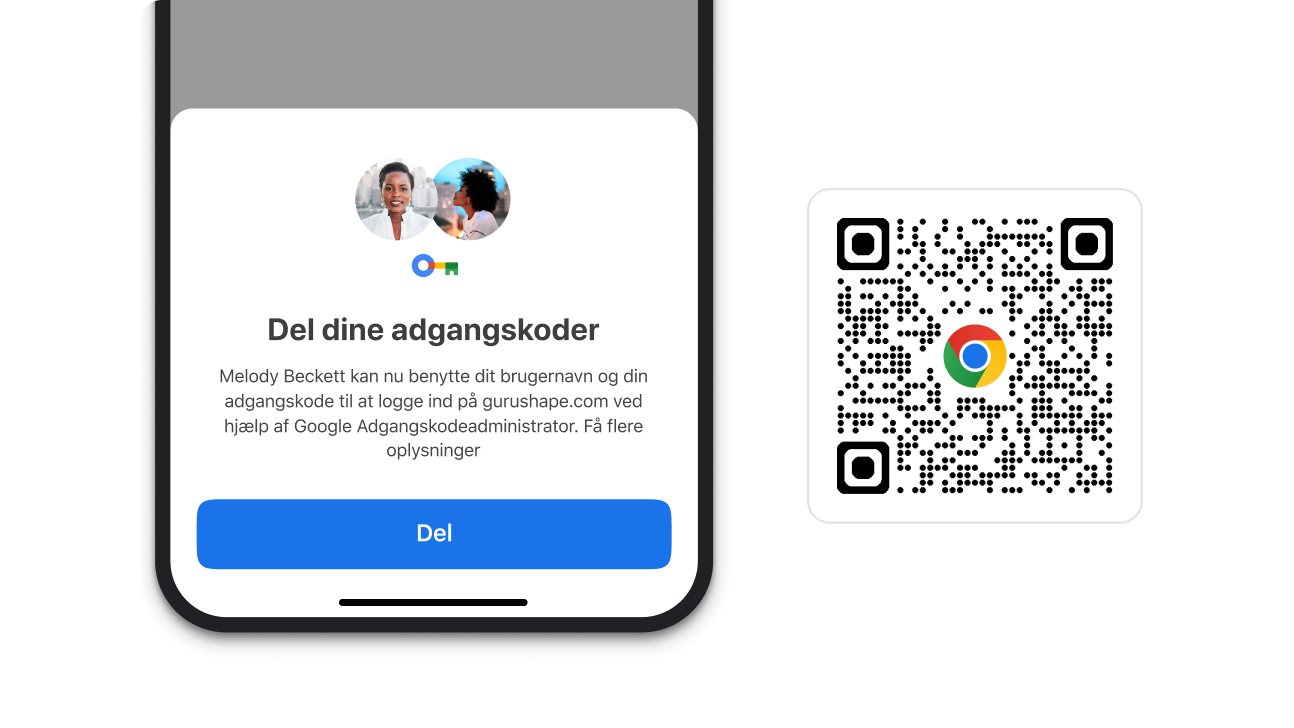
Et Chrome-modul, der giver dig mulighed for at dele adgangskoder. Ud for modulet vises en QR-kode, som kan bruges til at downloade Chrome.

Kommer snart

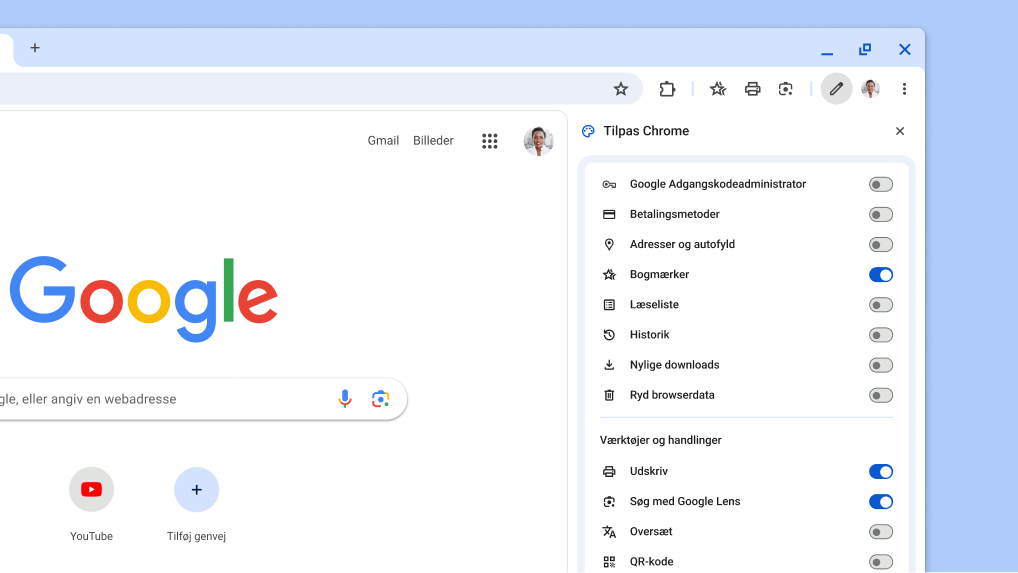
Fastgør værktøjer, så du nemt kan tilgå dem
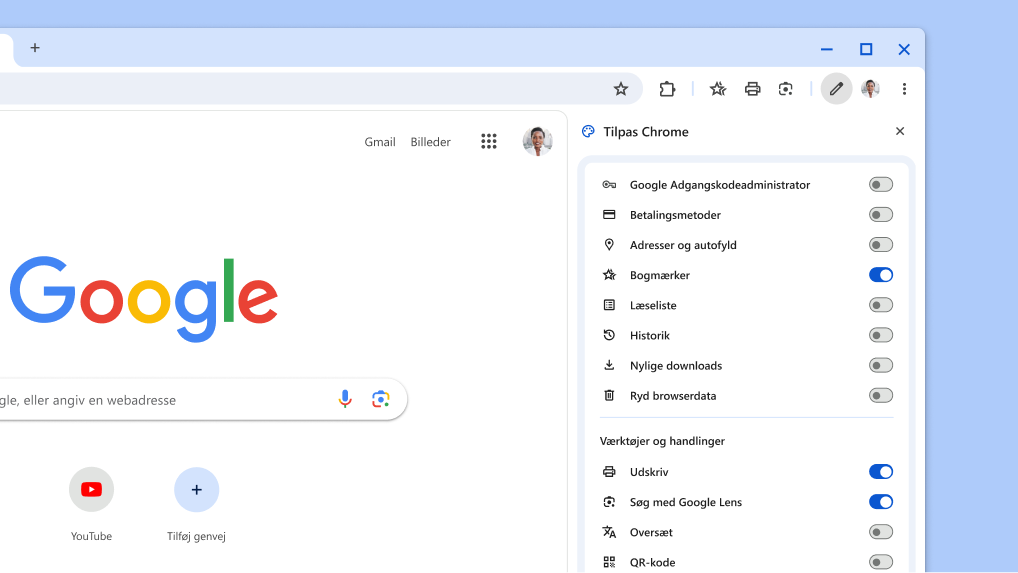
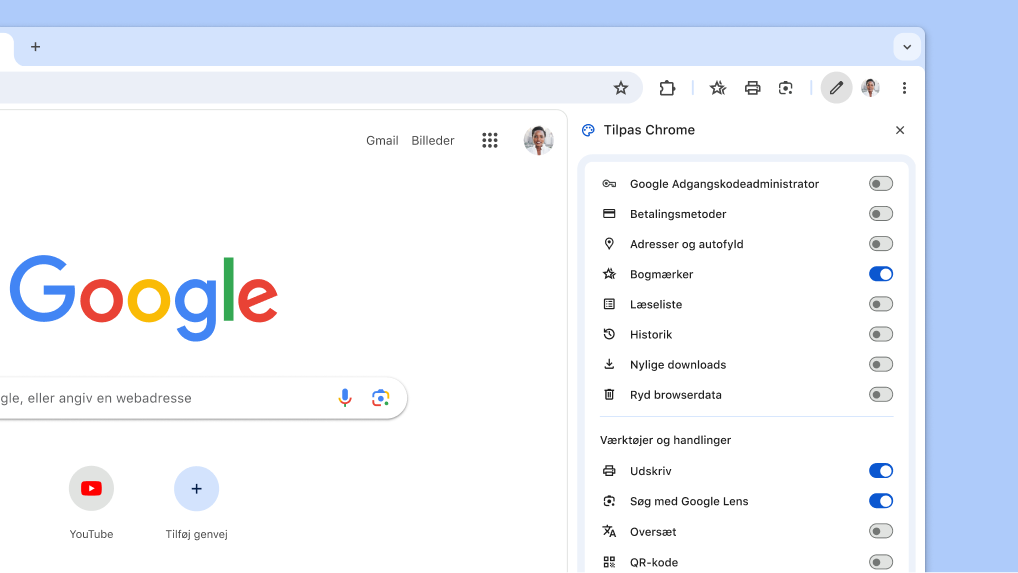
Arbejd endnu hurtigere ved at fastgøre dine foretrukne værktøjer – f.eks. bogmærker og læsetilstand – til værktøjslinjen.

I Chrome-menuen skal du vælge Flere værktøjer og derefter Tilpas Chrome . Vælg derefter de værktøjslinjeknapper, du vil fastgøre.

En ny måde at tilpasse værktøjslinjen på

Kommer snart

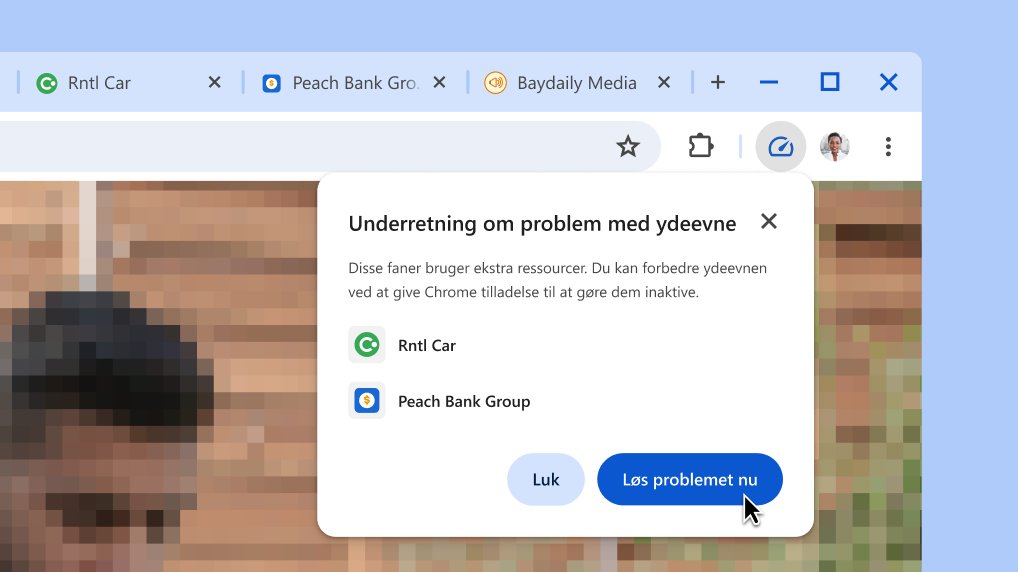
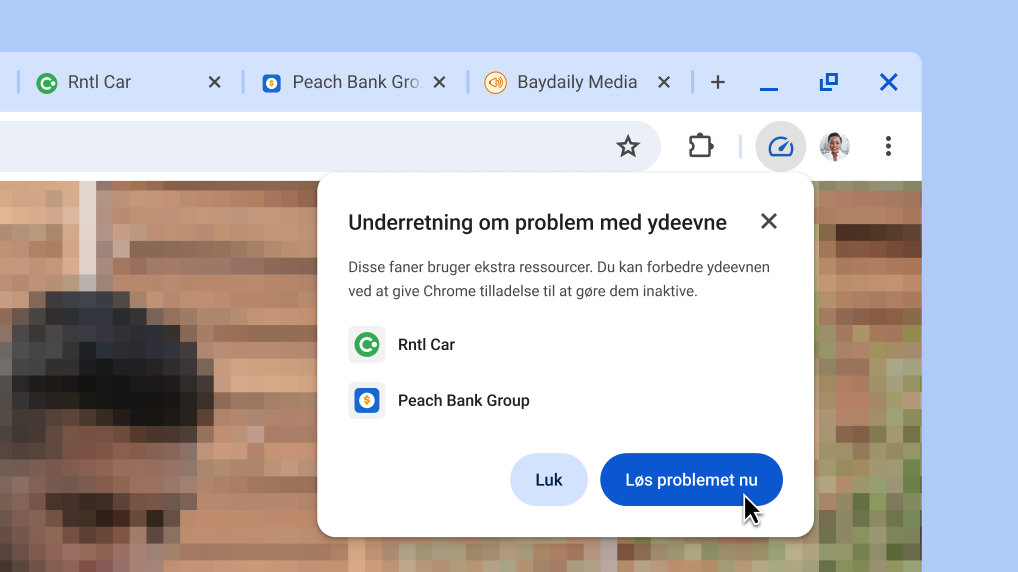
Gør din browsers ydeevne bedre med ét klik
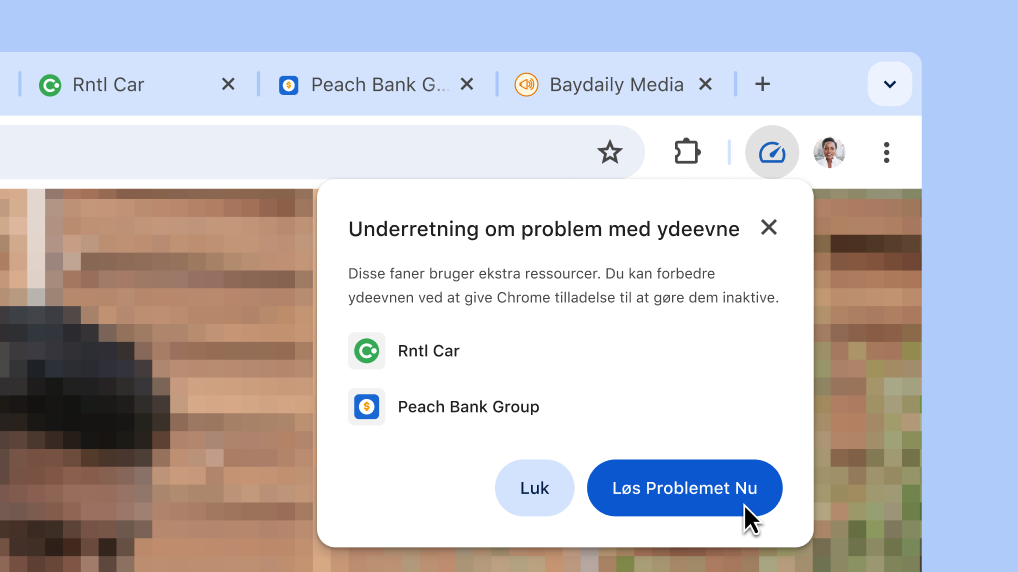
Chrome foreslår automatisk at gøre faner, der bruger ekstra ressourcer, inaktive, så den aktuelle fane, du bruger, får et ydeevneboost.

  1. Når Chrome registrerer faner, der bruger ekstra ressourcer, får du en effektivitetsunderretning.
  2. Klik på Løs problemet nu for at gøre de angivne faner inaktive.
Gør din browsers ydeevne bedre med ét klik
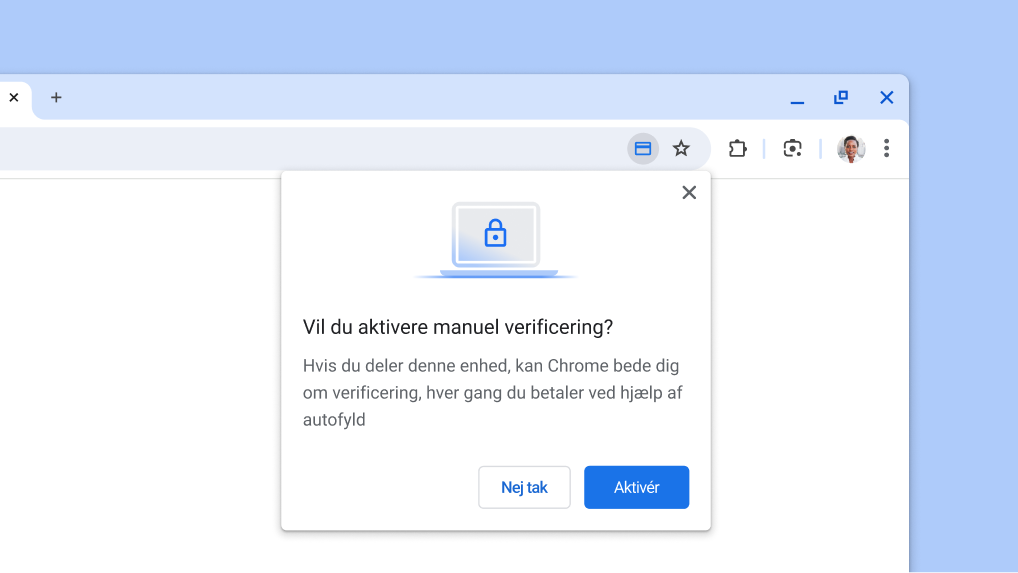

Udfyld betalinger automatisk

Betal endnu hurtigere
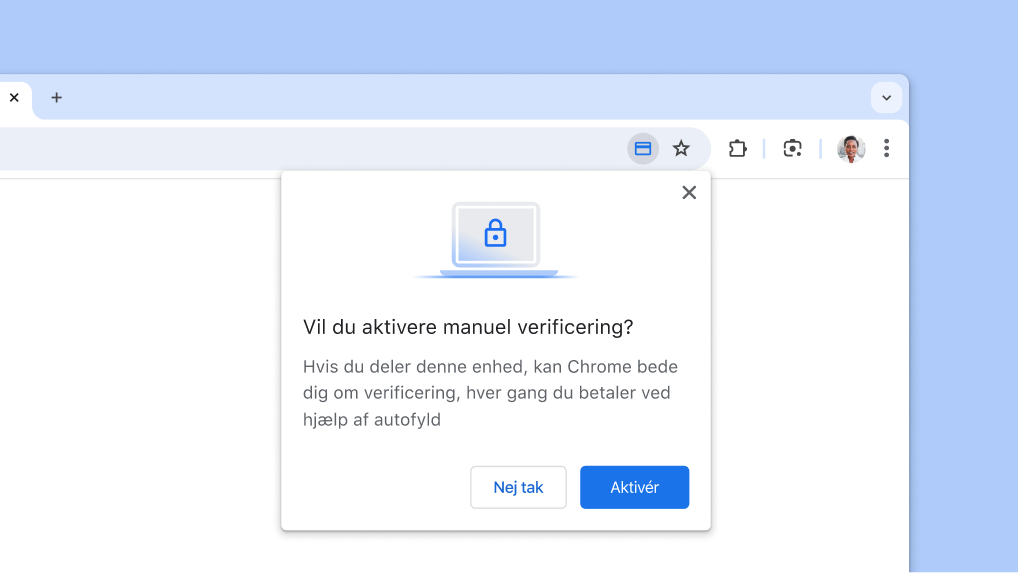
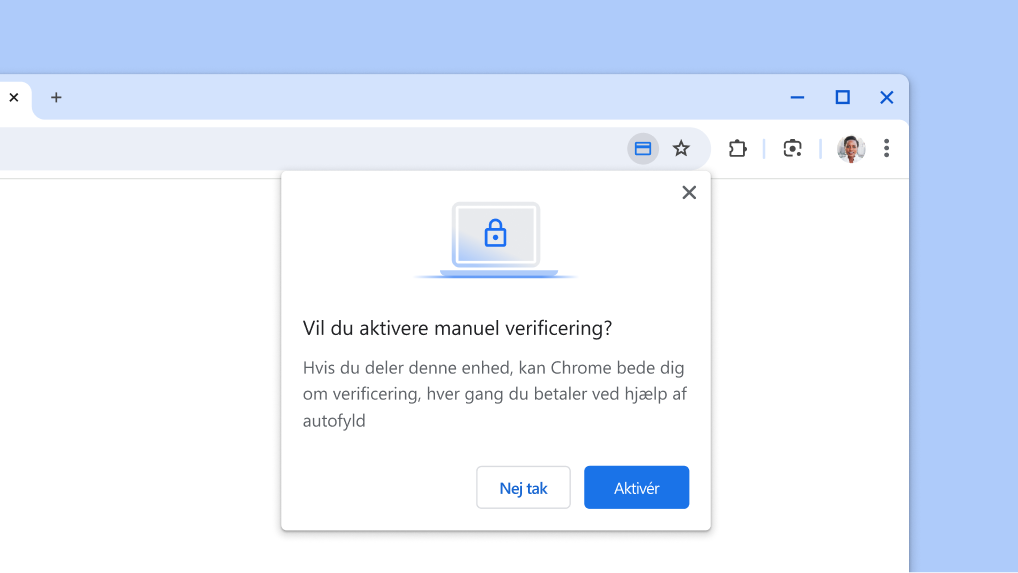
Udfyld alle dine betalingskortoplysninger på samme måde, som du låser din enhed op – med fingeraftryk, ansigtsscanning eller pinkoden til din skærmlås – i stedet for at angive sikkerhedskoden for dit kort.

  1. Gå til > Autofyld og adgangskoder > Betalingsmetoder.
  2. Vælg Verificer manuelt, hver gang du betaler ved hjælp af autofyld for at bruge biometriske data, næste gang du betaler.
Aktivér manuel verificering ved betaling med autofyld.

Google Lens

Søg efter hvad som helst på din skærm
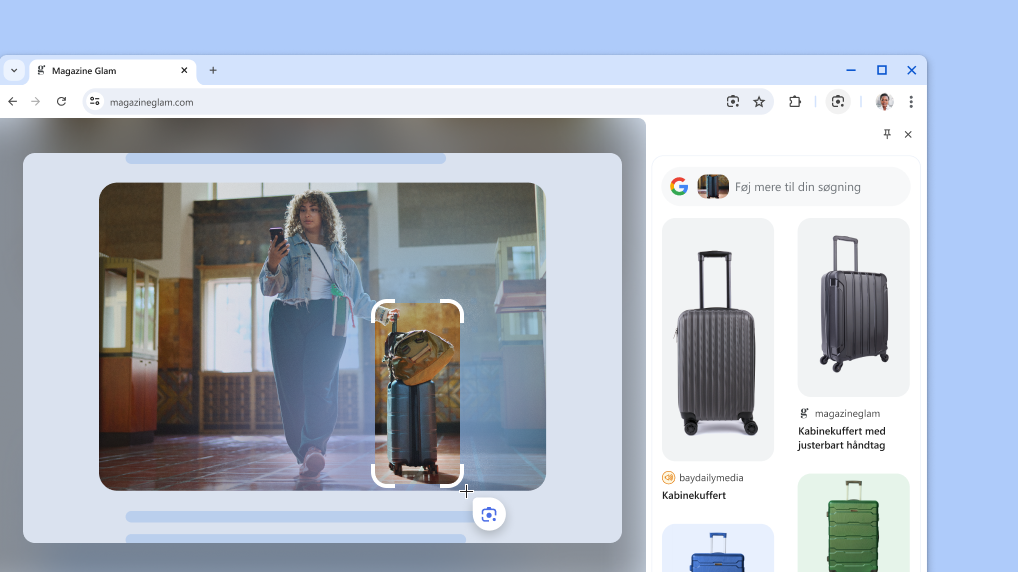
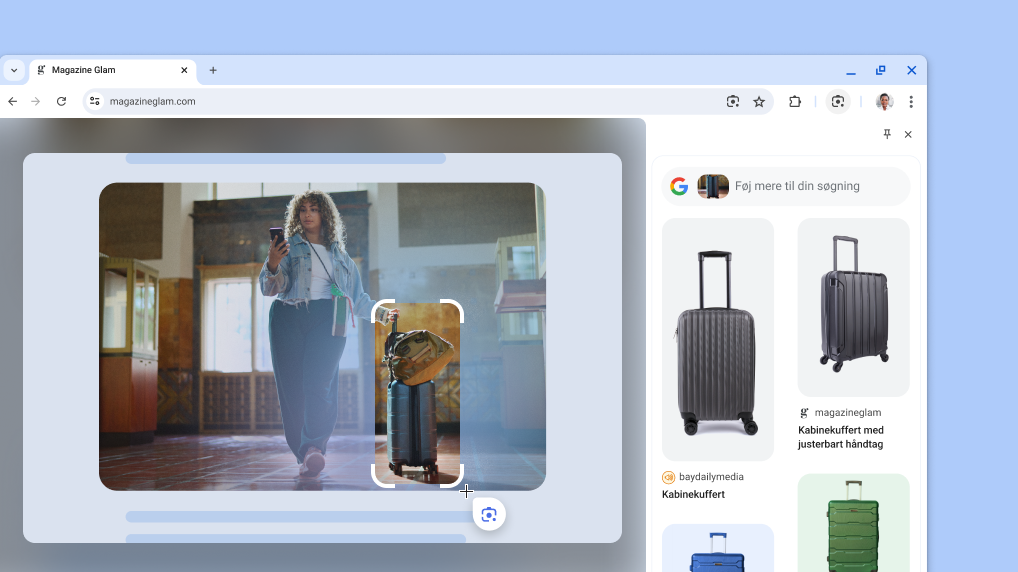
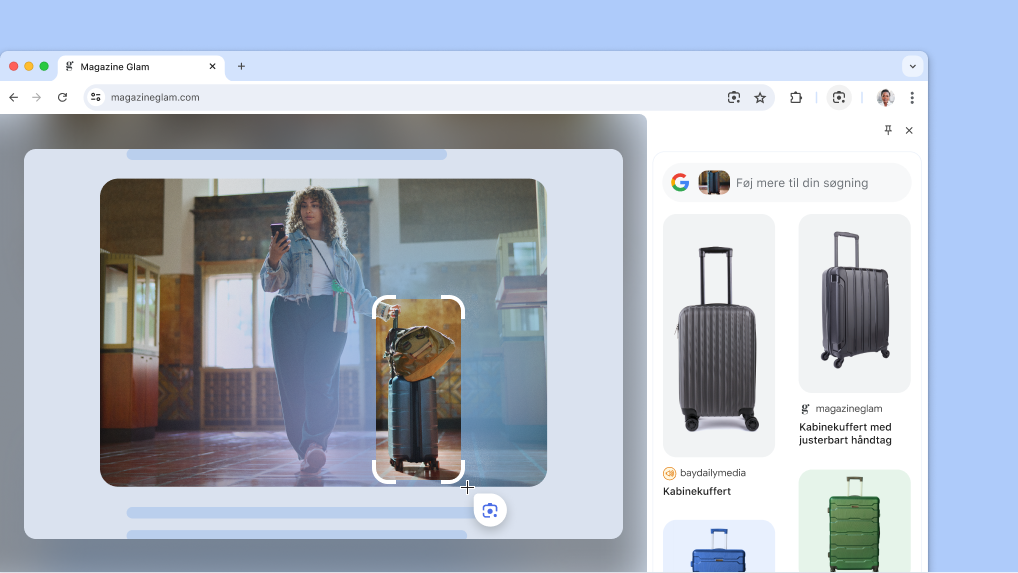
Google Lens i Chrome gør det nemt at søge efter hvad som helst på din skærm. Søg i en video, du er ved at se, et dias i en livestream eller et billede på en webside. Google Lens giver dig svarene direkte på fanen, og du kan fortsætte med at browse med de nye oplysninger, du har fundet.

  1. Åbn Chrome-menuen.
  2. Vælg Søg med Google Lens .
  3. Vælg hvad som helst på siden ved at klikke og trække hvor som helst på siden.
  4. Finjuster svarene ved at skrive i søgefeltet i sidepanelet.
  5. Få hurtigere adgang ved at klikke på Fastgør i sidepanelet for at føje ikonet til din værktøjslinje.
Google Lens på en produktside.

Gemini-genvej

Chat med Gemini via omnifeltet
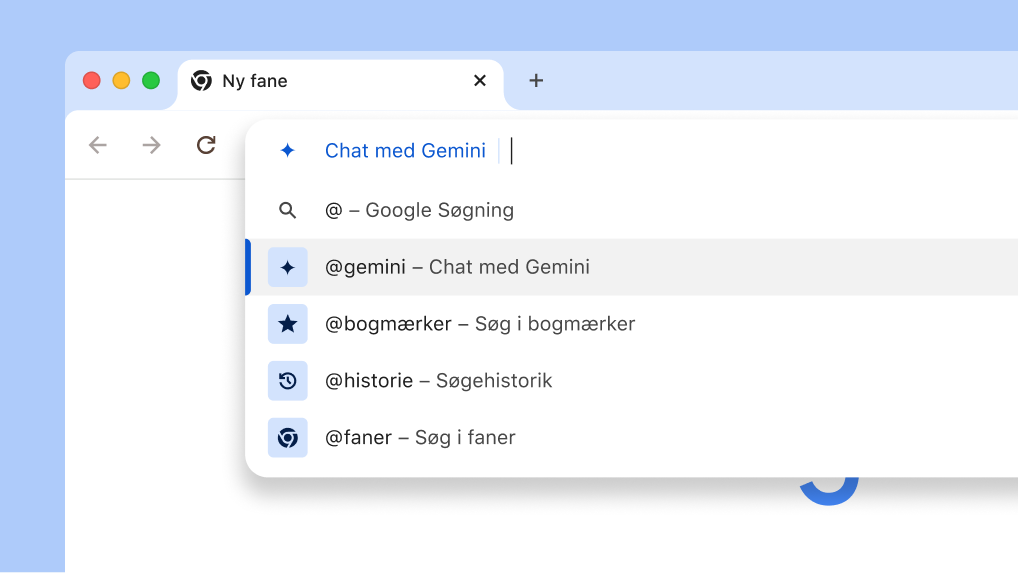
Gemini kan hurtigt hjælpe dig med kreative og komplekse opgaver, f.eks. at planlægge en rejse eller få flere oplysninger om et nyt emne, med denne nye genvej i Chrome.

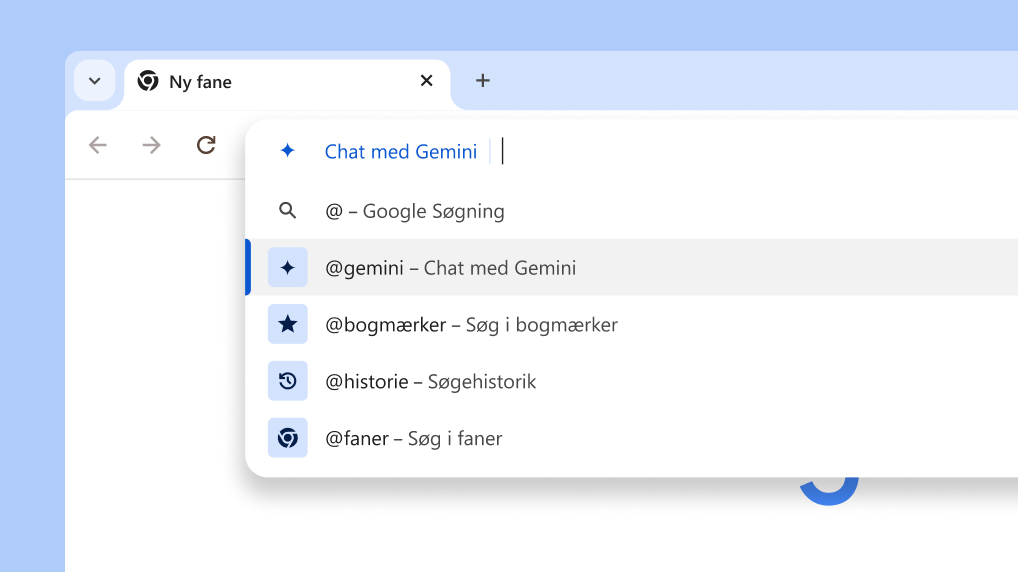
  1. Indtast "@" i adresselinjen, og vælg Chat med Gemini.
  2. Angiv din prompt.
  3. Se dit svar på gemini.google.com.
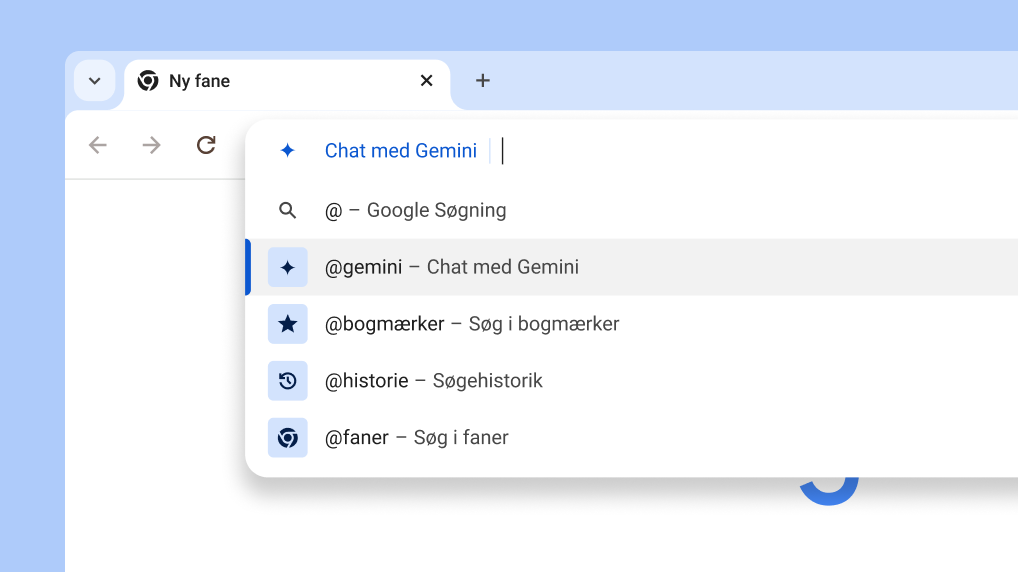
Chat med Gemini i adresselinjen

tilpas

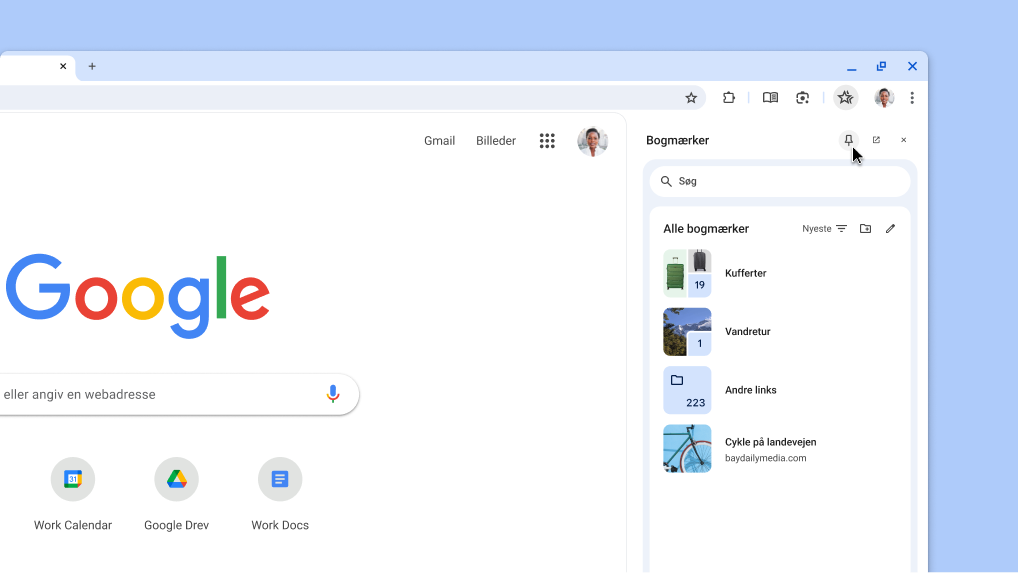
Fastgør dine foretrukne funktioner på værktøjslinjen
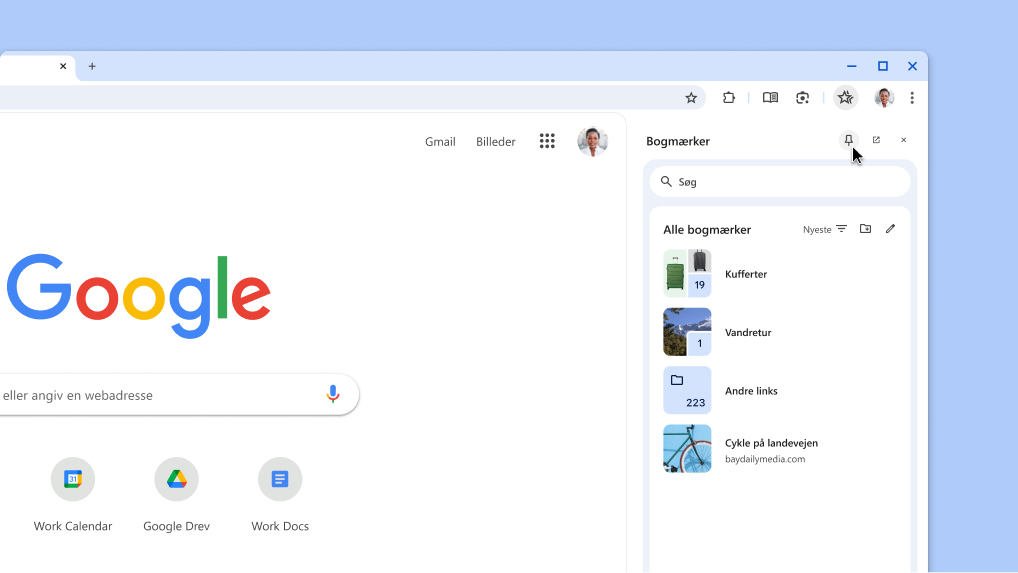
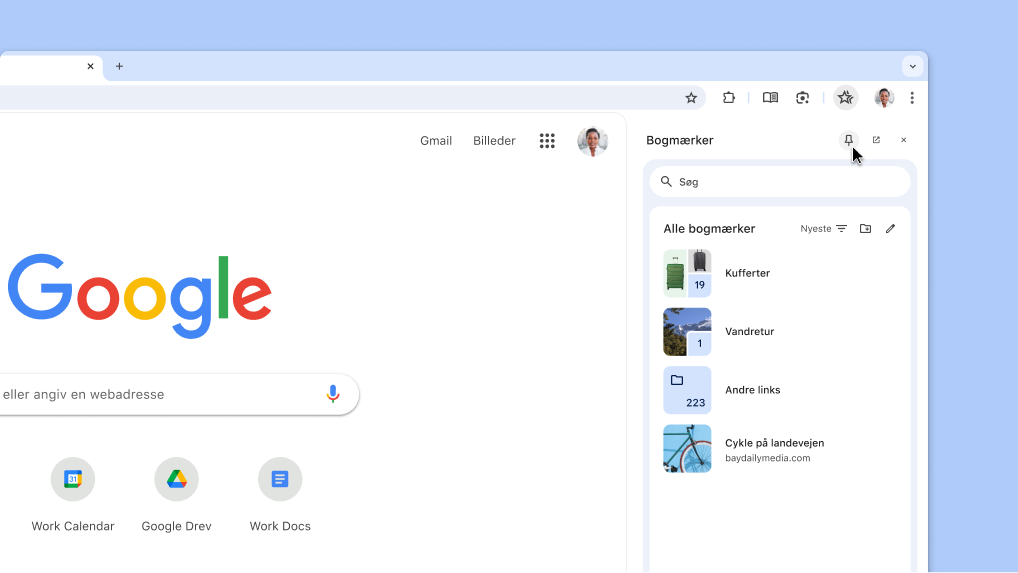
Du kan fastgøre dine foretrukne sidepanelfunktioner såsom Bogmærker og Læsetilstand til værktøjslinjen.

  1. I Chrome-menuen skal du åbne den funktion, du vil fastgøre:
    • Vælg Bogmærker og lister > Vis alle bogmærker .
    • Du kan også vælge Flere værktøjer > Læsetilstand .
  2. Din valgte funktion åbnes i sidepanelet.
  3. Øverst i sidepanelet skal du klikke på Fastgør .

Tip! Du kan frigøre ting ved at højreklikke på knappen på værktøjslinjen og vælge Frigør .

Sådan fastgør du et Chrome-sidepanel på værktøjslinjen

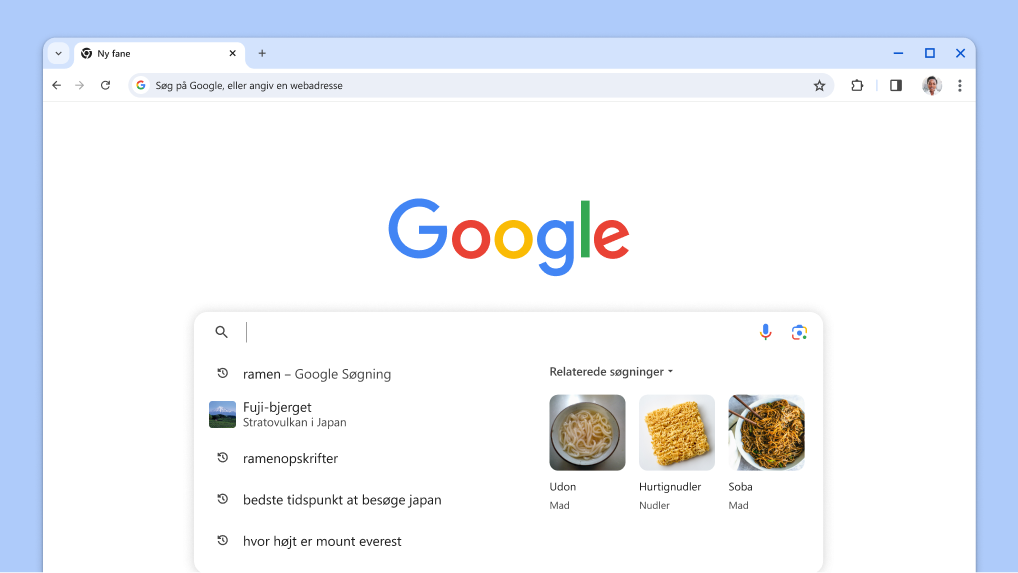
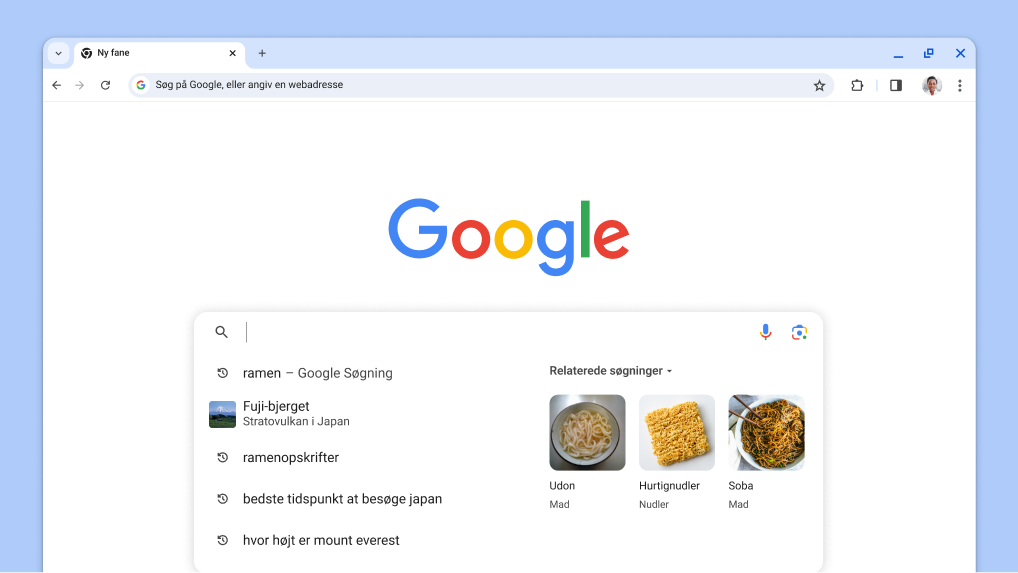
Søgeforslag

Få tilpassede søgeforslag
Få forslag i søgefeltet relateret til dine tidligere søgninger baseret på lignende ting, som andre søger efter.

  1. Åbn en Ny fane .
  2. Klik i søgefeltet for at se forslag relateret til dine tidligere søgninger.
  3. Klik på emnerne for at se søgeresultater.
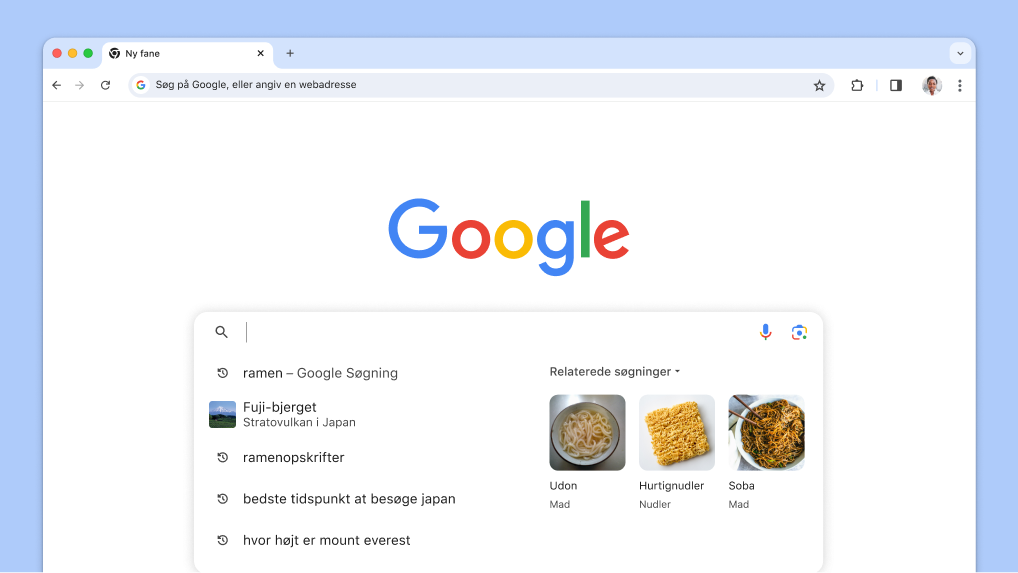
Markøren vises i søgefeltet med automatisk indlæste tidligere søgninger og relaterede emner.

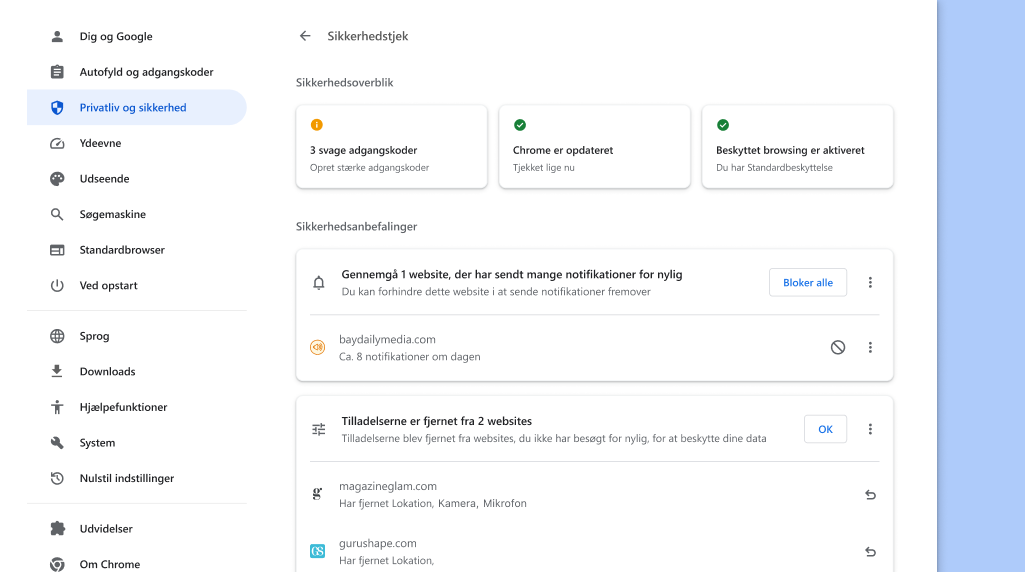
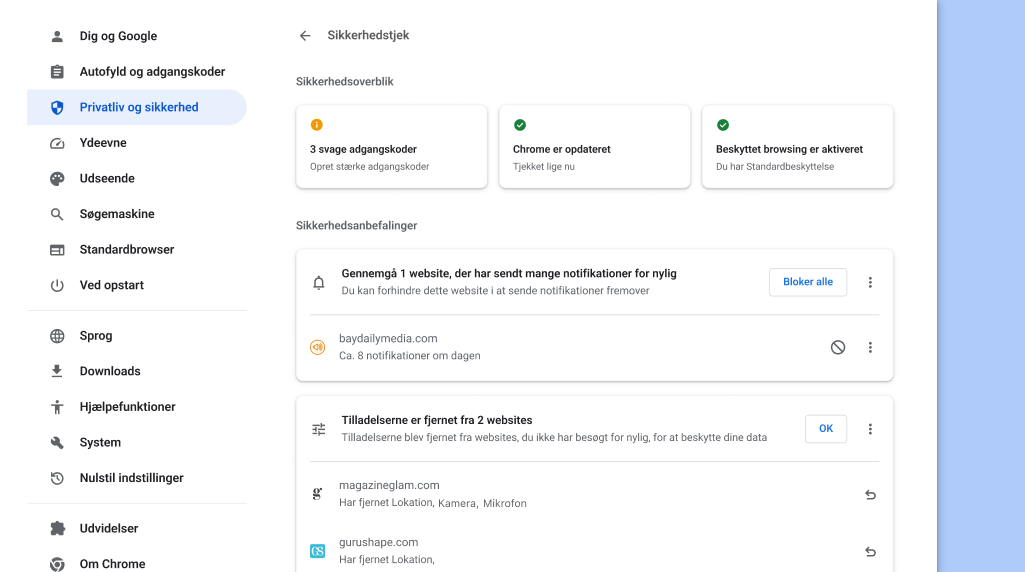
Sikkerhedstjek

Gennemgå sikkerhedsanbefalinger
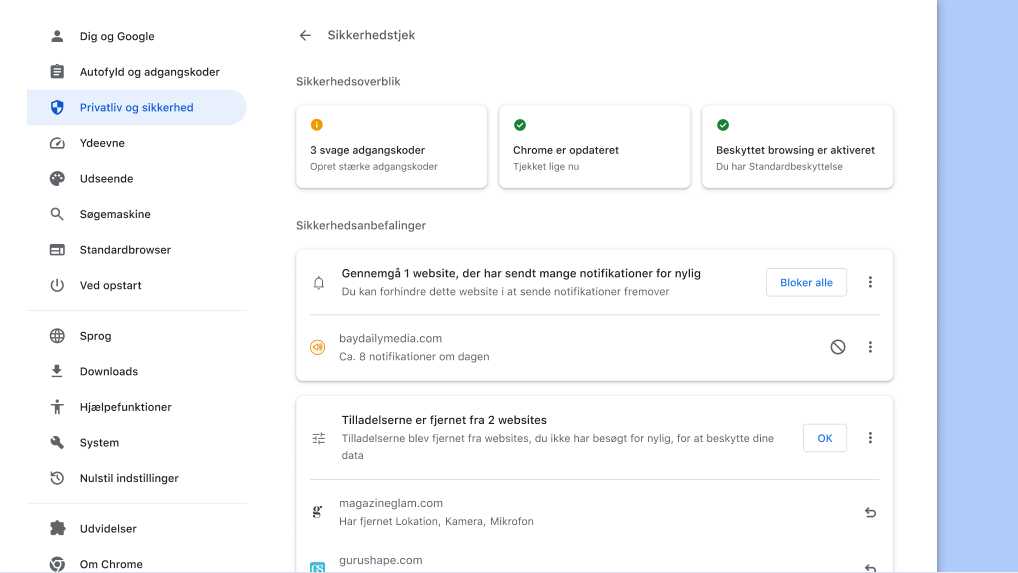
Chrome giver dig besked, når der er sikkerhedsanbefalinger til dig. Du kan også til enhver tid gå til for at se oplysninger om dine indstillinger for privatliv og sikkerhed og for at læse mere om, hvordan Chrome beskytter dig.

  1. Åbn Chrome-menuen øverst til højre, og vælg Indstillinger .
  2. Klik på Privatliv og sikkerhed.
  3. Vælg Gå til Sikkerhedstjek.

Sikkerhedstjek

Gennemgå sikkerhedsanbefalinger
Chrome giver dig besked, når der er sikkerhedsanbefalinger til dig. Du kan også til enhver tid gå til for at se oplysninger om dine indstillinger for privatliv og sikkerhed og for at læse mere om, hvordan Chrome beskytter dig.

  1. Åbn Chrome-menuen øverst til højre, og vælg Indstillinger .
  2. Klik på Privatliv og sikkerhed.
  3. Vælg Gå til Sikkerhedstjek.
Chromes sikkerhedstjek køres i baggrunden for at undersøge, om der er problemer relateret til privatliv eller sikkerhed, og derefter vises din sikkerhedsstatus og evt. relevante anbefalinger til forbedring af din sikkerhed.

Gem fanegrupper

Skjul faner, indtil du skal bruge dem
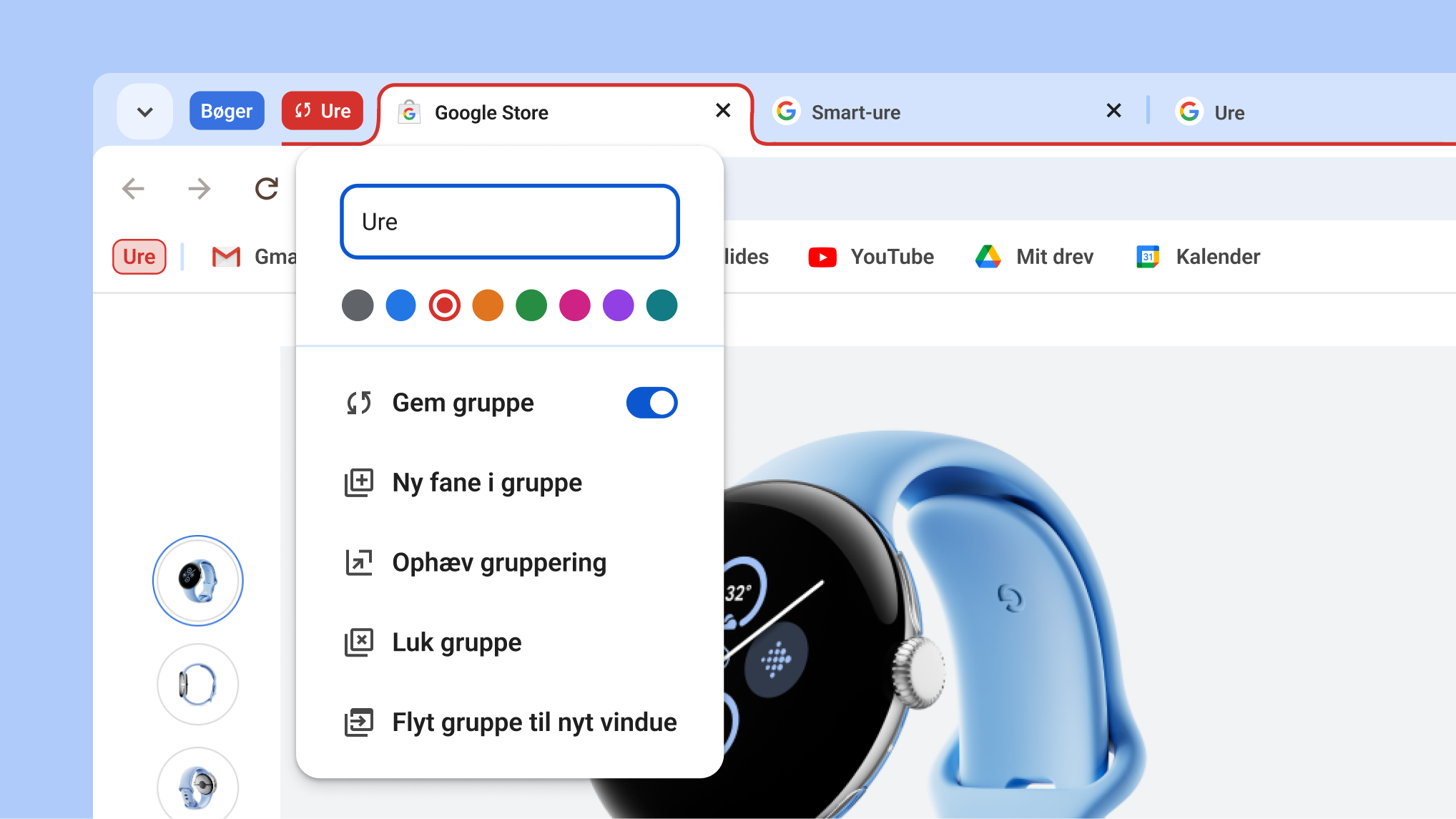
Du kan gemme og åbne fanegrupper på tværs af computere, når du har brug for det. Det gør det nemmere for dig at rydde op i din fanelinje og fokusere på de opgaver, du skal have klaret nu og her.

  1. Højreklik på en fane, og vælg Føj fane til gruppe.
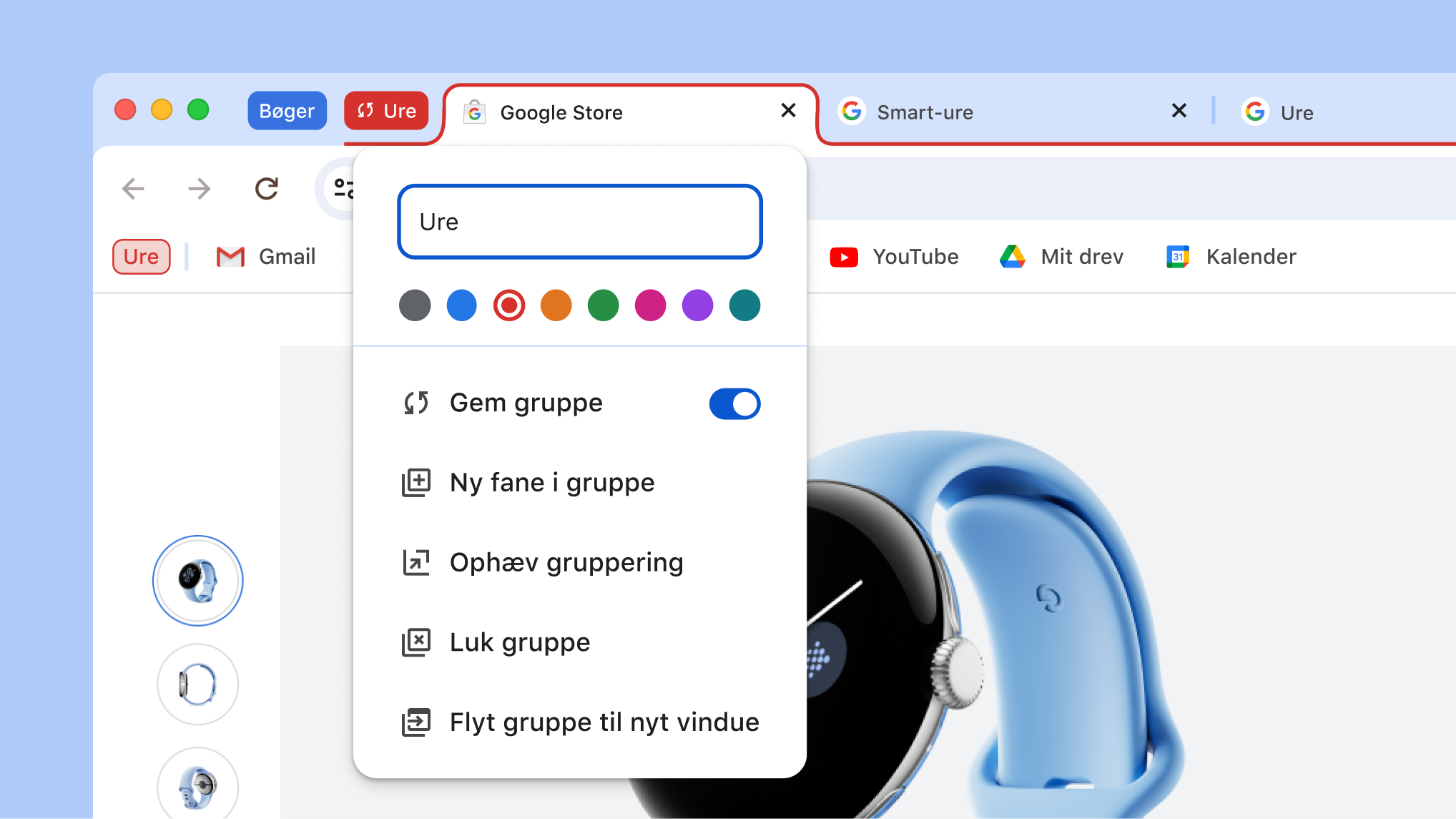
  2. Aktivér Gem gruppe, så vises din gruppe i bogmærkelinjen.
  3. Hvis du vil fjerne gruppen fra din fanelinje, men beholde den til senere, skal du højreklikke på gruppens header og vælge Skjul.
  4. Log ind på en anden computer for at se dine grupper i bogmærkelinjen.

Tip! Klik på gruppens header i fanelinjen for at minimere gruppen.

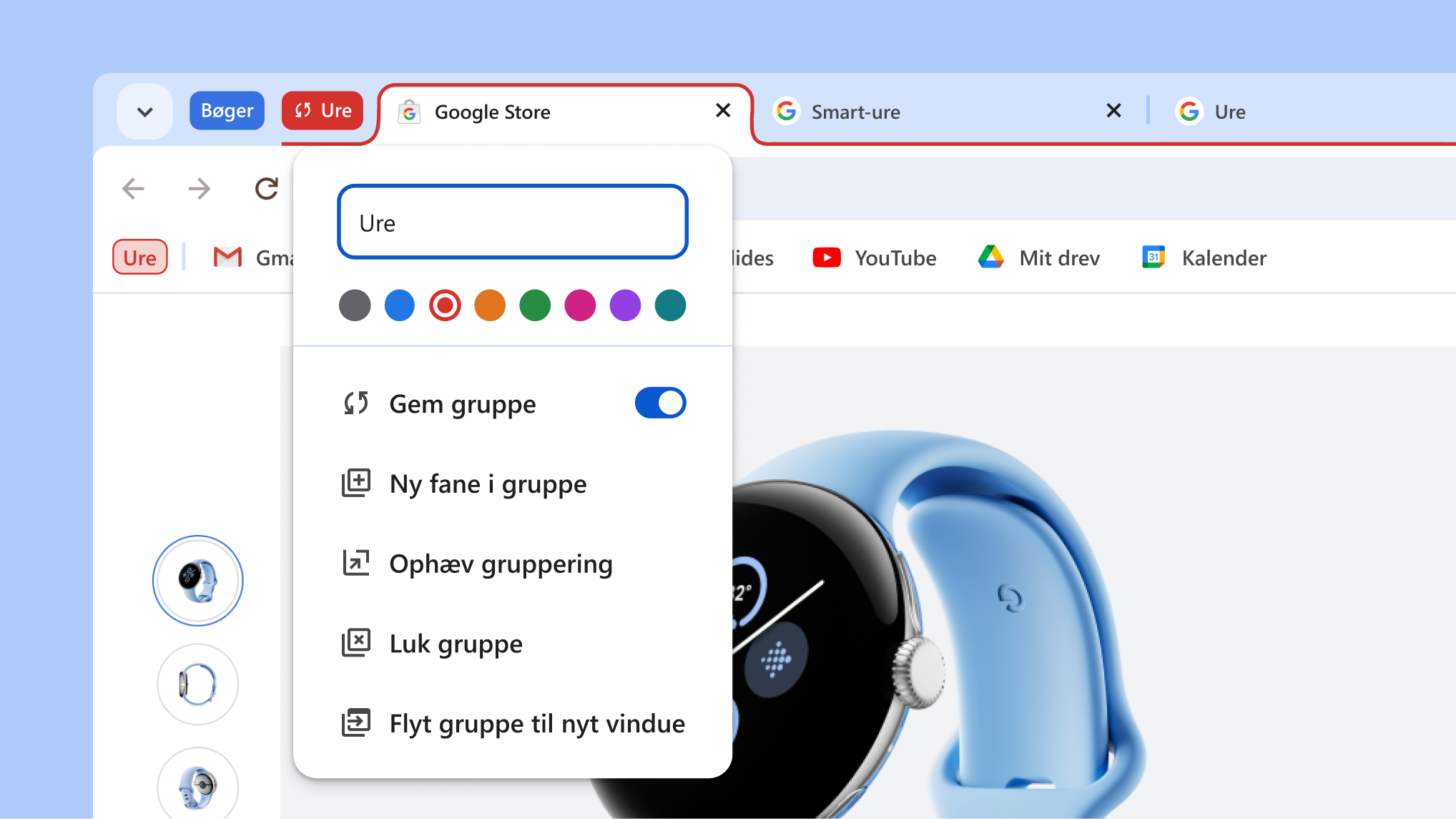
Menuen for fanegruppe er åben og viser de nye muligheder for at gemme og skjule grupper

Google Oversæt

Oversæt sider automatisk
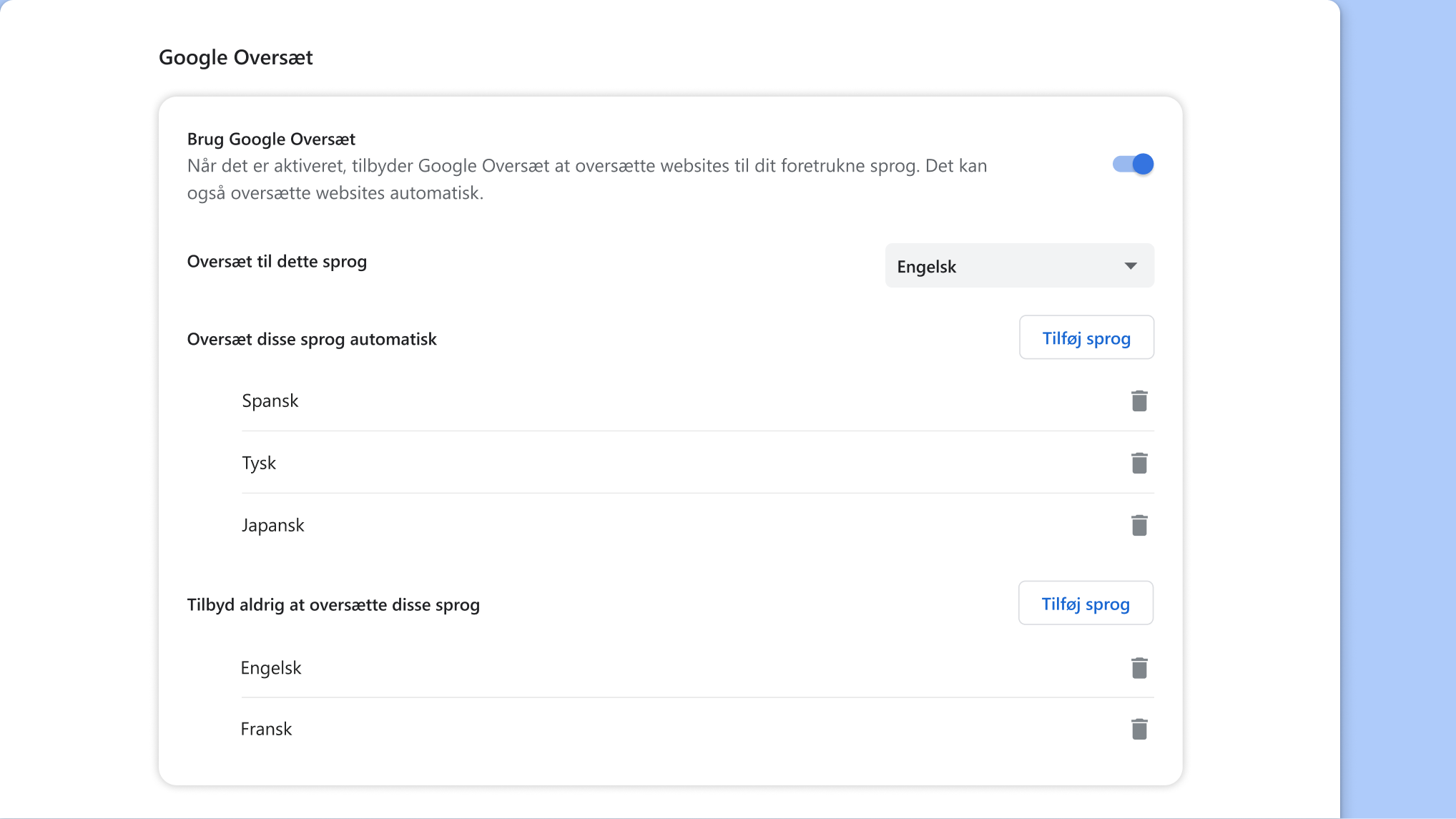
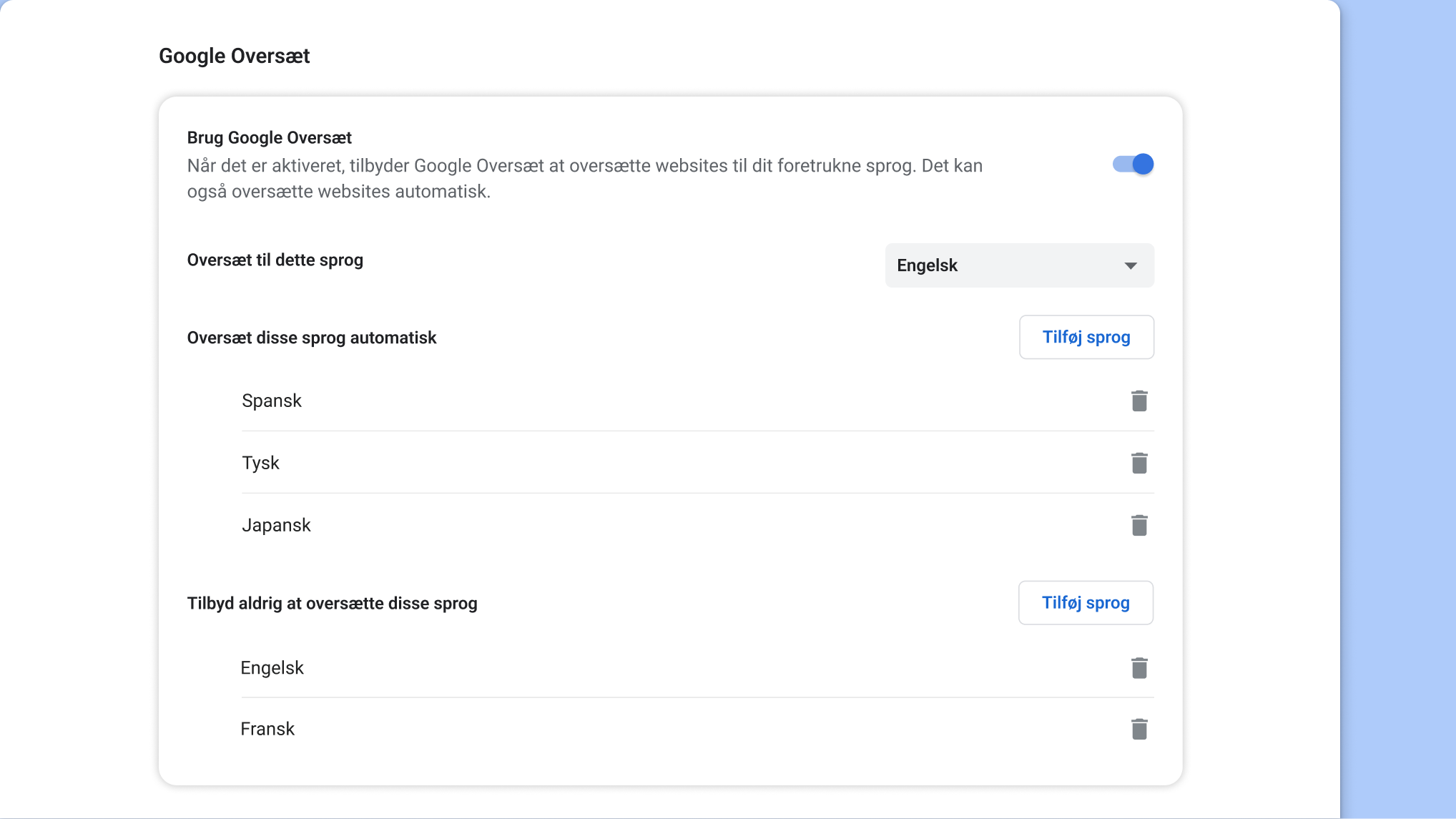
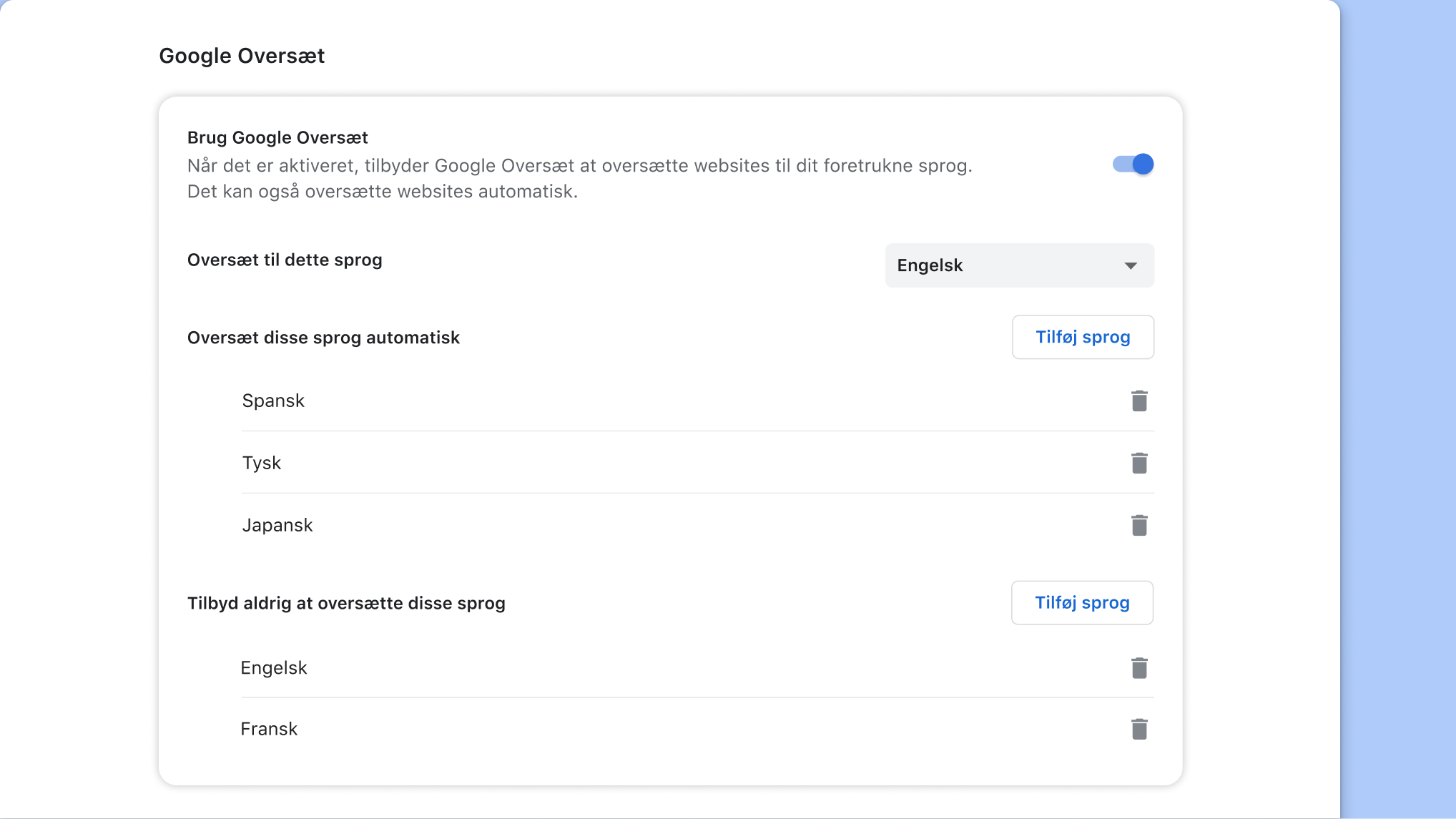
Få automatisk oversat websider til dit eller dine foretrukne sprog.

  1. Åbn Chrome-menuen, og vælg Indstillinger.
  2. Vælg Sprog i sidemenuen.
  3. Aktivér Brug Google Oversæt, og tilpas dine muligheder.
Siden med Google Oversæt-indstillinger i Chrome