Stil spørgsmål om videoer eller lyd, du har afspillet
Du kan stille spørgsmål om video og lyd, og Gemini i Chrome kan besvare dem. Prøv at bede om detaljer eller opsummeringer for bedre at forstå det indhold, du har lyttet til.
- Åbn Gemini i Chrome.
- Del fanen med lyden eller videoen.
- Stil et spørgsmål om det, du lytter til.
Du kan deaktivere denne funktion ved at gå til Chromes indstillinger > AI i Chrome > Gemini i Chrome. Deaktiver derefter indstillingen "Medieforståelse".
En ny måde at se dine faner på
Lodrette faner flytter dine faner til siden af dit vindue, så du kan se hele fanetitler, nemt administrere fanegrupper og frigøre plads lodret. Det er den perfekte konfiguration, hvis du typisk har mange faner åbne på samme tid.
Hvis du vil flytte dine faner, skal du højreklikke på din fanelinje og vælge Vis faner lodret.
Underskriv og annoter dine PDF-filer
Spring download og udskrivning over, når du skal underskrive en PDF-fil. Brug annoteringsværktøjet til at skrive din personlige underskrift i hånden, udfylde formularer og fremhæve linjer.
- Åbn en PDF-fil, og klik på Annoteringer .
- Vælg din pen eller overstregningstusch og farve.
- Tegn din annotering eller underskrift, og klik på Gem .
Tip! For at gøre det nemmere at tegne på en lille linje kan du zoome ind på PDF-filen.
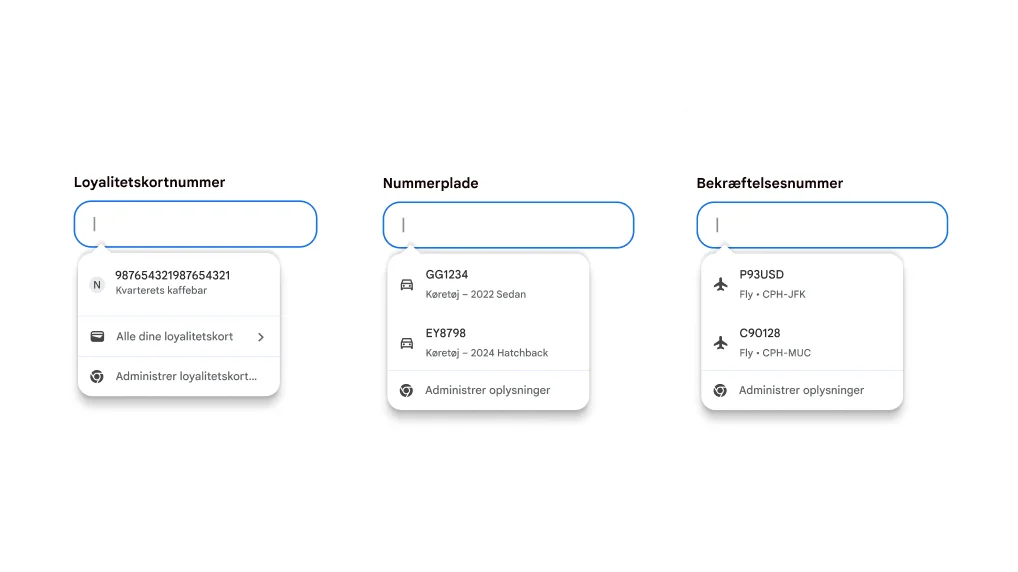
Udfyld dine loyalitetskort, flyoplysninger og køretøjsoplysninger automatisk
Nu behøver du ikke længere at lede efter oplysninger! Chrome integreres nu med Google Wallet, så du hurtigt og sikkert kan udfylde flere typer oplysninger automatisk.
- Loyalitetskort: Optjen bonusser uden det fysiske betalingskort.
- Køretøjsoplysninger: Udfyld hurtigt formularer til forsikringstilbud, parkeringsbookinger eller registrering af din bil online.
- Flyoplysninger: Tjek ind hurtigere med automatisk udfyldning af bekræftelsesnumre og datoer.